Wiederherstellungspartition löschen – das klingt erst mal nach einem Eingriff, bei dem man viel kaputtmachen kann. Und ja, ein gewisses Risiko ist dabei. Aber wenn Sie wissen, was Sie tun, und sich vorher richtig absichern, ist das Ganze halb so wild. Viele Windows-Nutzer möchten die Wiederherstellungspartition löschen, um wertvollen Speicherplatz zurückzugewinnen oder ihre Festplatte neu zu strukturieren.
In diesem Artikel zeige ich Ihnen, wann das Wiederherstellungspartition löschen überhaupt sinnvoll ist, was dabei passieren kann und wie Sie in 5 klaren Schritten sicher ans Ziel kommen. Egal ob Windows 10 oder Windows 11 – die Anleitung funktioniert für beide Systeme.
Und keine Sorge: Sie müssen dafür kein IT-Profi sein. Ich erkläre jeden Schritt so, dass auch Einsteiger problemlos mitkommen.
Was genau ist die Wiederherstellungspartition?
Bevor wir ans Eingemachte gehen, kurz zur Erklärung: Die Wiederherstellungspartition (englisch: Recovery Partition) ist ein versteckter Bereich auf Ihrer Festplatte oder SSD. Windows legt ihn bei der Installation automatisch an.
Dieser Bereich enthält die sogenannte Windows-Wiederherstellungsumgebung (WinRE). Das ist praktisch Ihr Rettungsanker, falls Ihr System mal nicht mehr richtig startet. Von dort aus können Sie Windows reparieren, zurücksetzen oder auf einen früheren Zustand bringen.
Es gibt dabei zwei Varianten, die Sie kennen sollten:
- Windows-Wiederherstellungspartition: Enthält nur das Nötigste für die WinRE. Belegt typischerweise zwischen 450 MB und 1 GB.
- Hersteller-Wiederherstellungspartition (OEM): Diese Partition erstellt der PC-Hersteller (z. B. Dell, HP, Lenovo). Sie ist oft deutlich größer – manchmal mehrere Gigabyte – und enthält ein komplettes Werksimage mit vorinstallierten Programmen.
Sie erkennen die Wiederherstellungspartition in der Datenträgerverwaltung daran, dass sie grau hinterlegt ist und keine Laufwerksbuchstaben hat. Per Rechtsklick gibt es dort normalerweise nur die Option „Hilfe“ – kein „Löschen“. Das ist Absicht: Windows schützt diese Partition, damit sie nicht versehentlich entfernt wird.

Wann ist das Wiederherstellungspartition löschen sinnvoll?
Ganz ehrlich: In den meisten Fällen sollten Sie die Recovery Partition in Ruhe lassen. Aber es gibt Situationen, in denen das Wiederherstellungspartition löschen durchaus Sinn ergibt.
Speicherplatz auf kleinen SSDs freigeben
Haben Sie eine SSD mit nur 128 GB oder 256 GB? Dann können die 500 MB bis mehrere GB der Recovery Partition entfernen tatsächlich spürbar sein. Besonders wenn Ihre Systempartition (C:) langsam voll wird und Sie dringend Speicherplatz freigeben müssen, ist das Wiederherstellungspartition löschen eine naheliegende Lösung.
C-Partition vergrößern oder Festplatte neu partitionieren
Das ist wahrscheinlich der häufigste Grund: Sie möchten Ihr Laufwerk C erweitern, aber die Recovery Partition entfernen liegt direkt dahinter und blockiert die Erweiterung. Die Datenträgerverwaltung kann nämlich nur freien Speicherplatz nutzen, der direkt rechts neben der Partition liegt. Da muss die Recovery Partition also weg.
Dual-Boot mit Linux oder anderem Betriebssystem
Wer Windows neben Linux betreiben möchte, braucht Platz für neue Partitionen. Wenn die Festplatte schon voll partitioniert ist, ist die Wiederherstellungspartition oft der einzige Bereich, den man opfern kann.
Mehrere überflüssige Wiederherstellungspartitionen
Nach Windows-Upgrades (z. B. von Windows 10 auf 11) oder größeren Feature-Updates entstehen manchmal doppelte oder dreifache Wiederherstellungspartitionen. Die alten werden nicht mehr gebraucht und verschwenden nur Platz. Diese Überbleibsel können Sie bedenkenlos entfernen.
Sie haben bereits ein alternatives Backup
Wenn Sie ein USB-Wiederherstellungslaufwerk erstellt haben oder regelmäßig Systemabbilder (System Images) erstellen, brauchen Sie die Recovery Partition auf der Festplatte technisch nicht mehr. Sie haben Ihre Absicherung bereits extern.
Welche Risiken bestehen beim Löschen?
Bevor Sie loslegen, sollten Sie die Konsequenzen kennen. Das Windows Recovery Partition deinstallieren hat ein paar Nebenwirkungen, die Sie einplanen müssen:
Kein Windows-Reset mehr über WinRE: Ohne die Recovery Partition können Sie im Notfall nicht einfach in die Wiederherstellungsumgebung booten. Die Option „Diesen PC zurücksetzen“ funktioniert unter Umständen nicht mehr vollständig.
Reparaturtools im Boot-Menü fallen weg: Die Systemreparatur-Werkzeuge, die Windows beim Startproblem automatisch anbietet, benötigen die WinRE. Ohne Partition – ohne Tools.
Kein Zurück: Das Löschen per DiskPart ist endgültig. Es gibt keinen Papierkorb, keine Undo-Funktion. Was weg ist, ist weg.
Mögliche Probleme bei zukünftigen Windows-Updates: Microsoft nutzt die Recovery Partition manchmal für größere Updates. Fehlt sie, kann das zu Fehlermeldungen führen. Dieses Problem lässt sich aber lösen, indem Sie die Partition später neu erstellen.
Die gute Nachricht: Ihr laufendes Windows-System wird nicht beeinträchtigt. Das Betriebssystem selbst liegt auf einer anderen Partition. Sie können nach dem Wiederherstellungspartition löschen ganz normal weiterarbeiten.
Vorbereitungen: Das sollten Sie VOR dem Löschen unbedingt tun
Dieser Abschnitt ist vermutlich der wichtigste im ganzen Artikel. Bitte überspringen Sie ihn nicht. Wer die Wiederherstellungspartition löschen möchte, sollte sich unbedingt vorher absichern.
1. USB-Wiederherstellungslaufwerk erstellen
Erstellen Sie ein USB-Wiederherstellungslaufwerk, bevor Sie irgendetwas löschen. So haben Sie die WinRE-Tools jederzeit griffbereit, auch wenn die Partition weg ist.
So geht’s:
- Stecken Sie einen USB-Stick mit mindestens 16 GB ein (wird dabei formatiert!)
- Geben Sie in die Windows-Suche „Wiederherstellungslaufwerk“ ein
- Setzen Sie den Haken bei „Systemdateien auf dem Wiederherstellungslaufwerk sichern“
- Wählen Sie Ihren USB-Stick aus und folgen Sie dem Assistenten
2. Vollständiges Backup erstellen
Erstellen Sie ein Systemabbild oder nutzen Sie ein Backup-Programm Ihrer Wahl. Falls beim Partitionieren etwas schiefgeht, können Sie so alles wiederherstellen. Optionen dafür:
- Windows-eigene Sicherung (Systemsteuerung → Sichern und Wiederherstellen)
- Drittanbieter wie Veeam Agent für Windows (kostenlos)
- Cloud-Backup-Lösungen
3. Richtige Partition identifizieren
Öffnen Sie die Datenträgerverwaltung (Windows + R → diskmgmt.msc) und schauen Sie genau hin: Auf welchem Datenträger liegt die Wiederherstellungspartition? Welche Partitionsnummer hat sie? Notieren Sie sich beides. Eine falsche Partition zu löschen kann fatale Folgen haben.
4. WinRE-Status prüfen (für Fortgeschrittene)
Öffnen Sie die Eingabeaufforderung als Administrator und tippen Sie:
reagentc /infoHier sehen Sie, ob WinRE aktiv ist und auf welcher Partition es liegt. Das hilft Ihnen, die richtige Partition zu identifizieren.
Wiederherstellungspartition löschen: Die 5-Schritte-Anleitung
Jetzt wird’s konkret. So können Sie die Wiederherstellungspartition löschen – sicher und Schritt für Schritt über DiskPart. Die Anleitung funktioniert unter Windows 10 und Windows 11 identisch.
Schritt 1: WinRE deaktivieren (empfohlen)
Bevor Sie die Partition löschen, sollten Sie die Wiederherstellungsumgebung sauber deaktivieren. Das sorgt dafür, dass die WinRE-Datei (Winre.wim) nach C:\Windows\System32\Recovery kopiert wird. Falls Sie die Recovery Partition später neu erstellen möchten, brauchen Sie diese Datei.
Öffnen Sie die Eingabeaufforderung als Administrator und geben Sie ein:
reagentc /disableSie sollten die Meldung „REAGENTC.EXE: Der Vorgang war erfolgreich“ sehen.
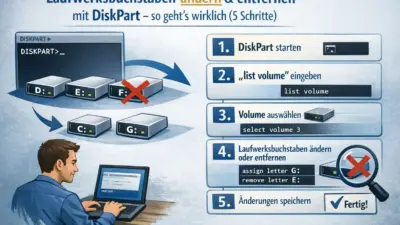
Schritt 2: DiskPart starten
Drücken Sie Windows + R, geben Sie diskpart ein und bestätigen Sie mit OK. Erlauben Sie die Administratorrechte. Es öffnet sich ein schwarzes Fenster – das ist das DiskPart-Tool.
Schritt 3: Den richtigen Datenträger und die richtige Partition auswählen
Geben Sie nacheinander folgende Befehle ein (nach jedem Befehl Enter drücken):
list disk
Finden Sie den Datenträger, auf dem Windows installiert ist (meistens Datenträger 0).
select disk 0(Passen Sie die Nummer an, falls nötig.)
list partitionJetzt sehen Sie alle Partitionen. Suchen Sie die Wiederherstellungspartition – sie hat in der Regel den Typ „Wiederherstellung“ und ist zwischen 450 MB und 1 GB groß. Merken Sie sich die Nummer.
select partition 4(Ersetzen Sie die 4 durch Ihre tatsächliche Partitionsnummer!)
Schritt 4: Partition löschen
Jetzt kommt der entscheidende Befehl:
delete partition overrideDer Parameter override ist nötig, weil Windows die Partition normalerweise schützt. Ohne override erhalten Sie eine Fehlermeldung: „Eine geschützte Partition kann nicht ohne festgelegten Force Protected-Parameter gelöscht werden.“
Hinweis bei GPT-Datenträgern: Falls der Befehl trotz override nicht funktioniert, geben Sie vorher diesen Befehl ein:
gpt attributes=0x8000000000000000Danach wiederholen Sie delete partition override.
Schritt 5: DiskPart beenden und Speicherplatz nutzen
Geben Sie exit ein, um DiskPart zu schließen.
Öffnen Sie jetzt die Datenträgerverwaltung (Windows + R → diskmgmt.msc). Sie sehen nun einen Bereich mit der Bezeichnung „Nicht zugeordnet“. Diesen freien Speicher können Sie jetzt:
- Der C-Partition zuweisen (Rechtsklick auf C → „Volume erweitern“), sofern der Platz direkt daneben liegt
- Als neue Partition anlegen
- Für ein Dual-Boot-System mit Linux verwenden
Fertig. Sie haben die Wiederherstellungspartition erfolgreich gelöscht – und das in wenigen Minuten.
Wiederherstellungspartition löschen ohne DiskPart: Gibt es Alternativen?
Ja, es gibt auch grafische Tools, die das Wiederherstellungspartition löschen einfacher gestalten – besonders für Nutzer, die ungern mit der Kommandozeile arbeiten.
AOMEI Partition Assistant
AOMEI Partition Assistant bietet eine kostenlose Version, mit der Sie Partitionen komfortabel verwalten können. Per Rechtsklick auf die Wiederherstellungspartition können Sie „Partition löschen“ wählen – ganz ohne Befehle eintippen.
MiniTool Partition Wizard
Auch MiniTool Partition Wizard Free kann die Recovery Partition entfernen. Die Bedienung ist ähnlich intuitiv.
Mein Tipp: Wenn Sie unsicher sind und lieber eine grafische Oberfläche nutzen, greifen Sie zu einem dieser Tools. Allerdings: Für Server-Systeme (Windows Server 2022 etc.) benötigen Sie bei den meisten Anbietern die kostenpflichtige Version.
Wiederherstellungspartition unter Windows 11 löschen – Gibt es Unterschiede?
Im Prinzip: Nein. Die Vorgehensweise zum Wiederherstellungspartition löschen unter Windows 11 ist identisch mit Windows 10. Der DiskPart-Befehl delete partition override funktioniert in beiden Systemen gleich.
Ein kleiner Unterschied: Unter Windows 11 öffnen Sie die Eingabeaufforderung am einfachsten über Windows Terminal (Administrator). Drücken Sie dazu Windows + X und wählen Sie „Terminal (Administrator)“ aus.
Außerdem hat Microsoft die Wiederherstellungspartition unter Windows 11 manchmal etwas größer angelegt – bis zu 1 GB statt der bisherigen 450-500 MB. Das liegt daran, dass Windows 11 mehr Platz für WinRE-Updates benötigt.
Wiederherstellungspartition neu erstellen – geht das?
Ja, absolut. Falls Sie die Partition irgendwann wieder brauchen – etwa für ein größeres Windows-Update – können Sie die Recovery Partition neu erstellen. Die Kurzversion:
- Prüfen Sie, ob
C:\Windows\System32\Recovery\Winre.wimvorhanden ist - Erstellen Sie mit DiskPart eine neue Partition am Ende der Festplatte (empfohlen: mindestens 1 GB, besser 2 GB)
- Formatieren Sie sie als NTFS
- Setzen Sie den richtigen Partitionstyp (GPT-ID:
de94bba4-06d1-4d40-a16a-bfd50179d6ac) - Aktivieren Sie WinRE wieder mit
reagentc /enable
Eine ausführliche Anleitung dafür finden Sie in der offiziellen Microsoft-Dokumentation zur Windows RE-Bereitstellung.
Häufige Fehler und Probleme beim Wiederherstellungspartition löschen
„Eine geschützte Partition kann nicht gelöscht werden“
Dieser Fehler tritt auf, wenn Sie delete partition ohne den Parameter override eingeben. Lösung: Verwenden Sie immer delete partition override. Bei GPT-Datenträgern setzen Sie zusätzlich vorher gpt attributes=0x8000000000000000.
Falsche Partition ausgewählt
Das passiert leider häufiger als man denkt – und die Folgen können dramatisch sein. Prüfen Sie dreimal, ob Sie die richtige Partitionsnummer ausgewählt haben. Vergleichen Sie Größe und Position mit der Datenträgerverwaltung.
Löschen in der Datenträgerverwaltung ausgegraut
Normal. Die grafische Datenträgerverwaltung erlaubt das Löschen von geschützten Partitionen nicht. Deshalb müssen Sie den Umweg über DiskPart oder ein Drittanbieter-Tool nehmen.
Windows-Updates schlagen fehl nach dem Löschen
Einige kumulative Updates oder Feature-Updates benötigen die Recovery Partition. Wenn Updates fehlschlagen, erstellen Sie die Partition wie oben beschrieben neu. Microsoft hat dazu auch einen Support-Artikel veröffentlicht.
FAQ: Häufig gestellte Fragen zum Wiederherstellungspartition löschen
Kann ich die Wiederherstellungspartition bedenkenlos löschen?
Ja, wenn Sie die Wiederherstellungspartition löschen, wird Ihr laufendes Windows dadurch nicht beeinträchtigt. Sie verlieren aber die Möglichkeit, Windows über die eingebaute Wiederherstellungsumgebung zu reparieren. Erstellen Sie vorher unbedingt ein USB-Wiederherstellungslaufwerk.
Wie viel Speicherplatz gewinne ich durch das Löschen?
Das hängt von der Windows-Version und Ihrem PC-Hersteller ab. Die Windows-eigene Recovery Partition ist zwischen 450 MB und 1 GB groß. OEM-Partitionen vom Hersteller können 5 GB oder mehr belegen.
Ist das Wiederherstellungspartition löschen unter Windows 11 anders als unter Windows 10?
Nein, die Vorgehensweise mit DiskPart ist identisch. Der einzige Unterschied liegt darin, wie Sie die Eingabeaufforderung öffnen (unter Windows 11 am besten über das Windows Terminal).
Was passiert, wenn ich die falsche Partition lösche?
Im schlimmsten Fall startet Windows nicht mehr. Deshalb ist ein vollständiges Backup vor dem Löschen absolut Pflicht. Mit einem Systemabbild können Sie alles wiederherstellen.
Kann ich die Wiederherstellungspartition später wieder erstellen?
Ja, das ist möglich. Sie benötigen die Datei Winre.wim (wird bei reagentc /disable nach C:\Windows\System32\Recovery kopiert) und können die Partition über DiskPart neu anlegen.
Brauche ich die Wiederherstellungspartition für Windows-Updates?
In manchen Fällen ja. Große Feature-Updates nutzen die Recovery Partition für den Update-Prozess. Fehlt sie, kann es zu Fehlern kommen – die sich aber lösen lassen.
Welche Alternative habe ich zum DiskPart-Befehl?
Sie können grafische Partitionsmanager wie AOMEI Partition Assistant oder MiniTool Partition Wizard nutzen. Diese bieten eine benutzerfreundlichere Oberfläche für die gleiche Aufgaben.
Fazit: Wiederherstellungspartition löschen – lohnt sich das?
Fassen wir zusammen: Das Wiederherstellungspartition löschen ist kein Hexenwerk, aber auch nichts, was man mal eben nebenbei macht. Wenn Sie sich vorher absichern – USB-Wiederherstellungslaufwerk erstellen, Backup machen, richtige Partition identifizieren – ist der Vorgang sicher und in wenigen Minuten erledigt.
Löschen lohnt sich besonders, wenn:
- Ihre SSD knapp ist und Sie dringend Speicherplatz freigeben müssen
- Die Recovery Partition die Erweiterung Ihrer C-Partition blockiert
- Sie nach Windows-Upgrades mehrere überflüssige Wiederherstellungspartitionen haben
- Sie ein alternatives Backup-System nutzen
Löschen ist nicht nötig, wenn:
- Sie genug Speicherplatz haben
- Sie kein externes Wiederherstellungsmedium besitzen
- Sie sich unsicher fühlen
Im Zweifelsfall: Lassen Sie die Partition stehen. Sie stört im Normalfall nicht und belegt verhältnismäßig wenig Platz.