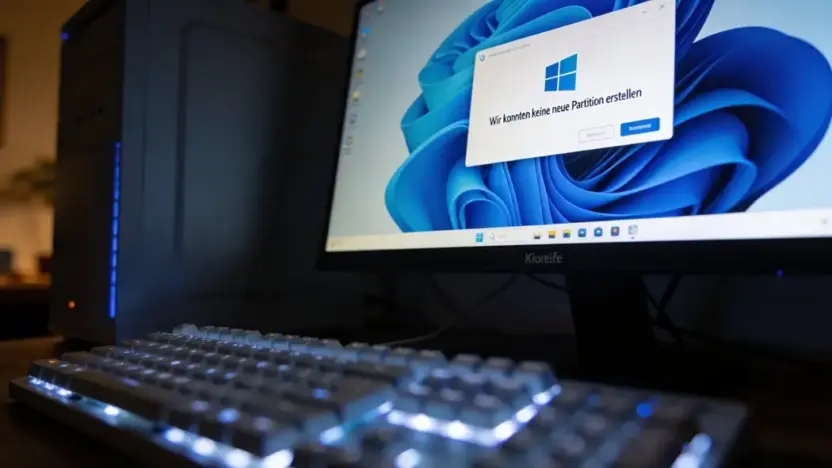
Ich habe diesen Fehler in meinen über 25 Jahren in der IT schon unzählige Male gesehen. Bei Kunden-PCs, bei meinen eigenen Rechnern, bei nagelneu eingebauten SSDs. Und jedes Mal war es etwas anderes. Mal war die Bootreihenfolge falsch, mal hat eine SD-Karte im Kartenleser alles durcheinander gebracht. Und manchmal – ja, manchmal – reicht ein simpler Neustart.
Was die Konkurrenzseiten oft verschweigen: Es gibt nicht DIE eine Lösung. Es hängt davon ab, ob Sie von USB oder DVD installieren, ob Ihre Festplatte MBR oder GPT formatiert ist, ob Sie im UEFI- oder Legacy-Modus booten. Deshalb gehen wir das jetzt systematisch durch.
Wie lässt sich der Fehler „Wir konnten keine neue Partition erstellen“ beheben?
Hier kommen die sieben Methoden, die in der Praxis tatsächlich funktionieren. Ich empfehle Ihnen, mit Methode 1 zu beginnen und sich dann durchzuarbeiten.
Methode 1: Alle externen Geräte trennen und neu starten
Klingt banal, ich weiß. Aber Sie glauben gar nicht, wie oft eine angeschlossene SD-Karte, ein zweiter USB-Stick oder ein externes Kartenlesegerät den Windows-Installer verwirrt. Das Installationsprogramm erkennt manchmal das falsche Laufwerk als Zielfestplatte – und verweigert dann die Partitionserstellung.
So gehen Sie vor:
- Ziehen Sie alle USB-Geräte ab – außer dem Installationsstick
- Entfernen Sie SD-Karten aus dem Kartenleser
- Starten Sie den PC komplett neu
- Versuchen Sie die Installation erneut
Ehrlich gesagt: Bei mindestens 30 % der Fälle, die ich betreut habe, hat das schon gereicht. Also probieren Sie es zuerst, bevor Sie sich in DiskPart-Befehle stürzen.
Methode 2: Festplatte mit DiskPart bereinigen und Partition erstellen
Das hier ist die Brachial-Methode – aber auch die zuverlässigste. Wenn Methode 1 nicht hilft, liegt es meistens an einer bestehenden Partitionsstruktur, die der Windows-Installer nicht verarbeiten kann. Dann müssen Sie die Festplatte komplett bereinigen.
⚠ Achtung: Dabei gehen alle Daten auf der Festplatte verloren! Sichern Sie vorher alles, was wichtig ist.

Schritt-für-Schritt-Anleitung:
- Starten Sie die Windows-Installation vom USB-Stick
- Wenn die Fehlermeldung erscheint, drücken Sie Umschalt + F10 – das öffnet die Eingabeaufforderung
- Geben Sie folgende Befehle nacheinander ein:
diskpart
list disk
select disk 0
clean
create partition primary
active
format fs=ntfs quick
assign
exit
Wichtig: Ersetzen Sie disk 0 durch die Nummer Ihrer Zielfestplatte. Mit list disk sehen Sie alle verfügbaren Datenträger und deren Größe – so finden Sie den richtigen.
Nach dem exit-Befehl schließen Sie die Eingabeaufforderung und klicken im Windows-Setup auf „Aktualisieren“. Jetzt sollte die neue Partition erscheinen, und Sie können Windows darauf installieren.
Mehr zu DiskPart-Befehlen finden Sie in unserem ausführlichen Artikel DiskPart in Windows – Anleitung & Befehle.
Methode 3: Bootreihenfolge im BIOS ändern
Ein klassischer Fehler, den viele übersehen: Der PC bootet zwar vom USB-Stick, aber die Festplattenreihenfolge im BIOS stimmt nicht. Windows versucht dann, die Systempartition auf dem USB-Stick anzulegen – und das schlägt natürlich fehl.
So korrigieren Sie das:
- Starten Sie den PC neu und drücken Sie F2, F10, F12 oder Entf (je nach Hersteller), um ins BIOS/UEFI zu gelangen
- Navigieren Sie zu Boot oder Boot Order
- Setzen Sie den USB-Stick als erstes Boot-Gerät
- Stellen Sie sicher, dass die Zielfestplatte (die SSD oder HDD, auf der Windows installiert werden soll) als zweites Boot-Gerät eingetragen ist
- Speichern Sie mit F10 und starten Sie neu
In vielen BIOS-Versionen ist das übrigens etwas versteckt. Manche Mainboards haben einen separaten „Boot Priority“-Reiter. Schauen Sie sich das in Ruhe an.
Methode 4: Windows-Installationsdateien direkt auf die Festplatte kopieren
Diese Methode kennen die wenigsten, dabei funktioniert sie erstaunlich gut. Statt über den USB-Stick zu installieren, kopieren Sie die Installationsdateien direkt auf die Zielfestplatte.
- Öffnen Sie die Eingabeaufforderung mit Umschalt + F10
- Erstellen Sie mit DiskPart eine primäre Partition (wie in Methode 2)
- Kopieren Sie den gesamten Inhalt des USB-Sticks auf die Festplatte:
xcopy E:*.* C: /e /h /rErsetzen Sie E: durch den Buchstaben Ihres USB-Sticks und C: durch Ihre Festplatte. Nach dem Kopieren entfernen Sie den USB-Stick und starten den PC neu. Windows installiert sich dann von der Festplatte.
Wenn Ihr USB-Stick Probleme macht, erfahren Sie hier, wie Sie ihn richtig vorbereiten: USB-Stick mit DiskPart bootfähig machen.
Methode 5: SATA-Controller-Modus im BIOS ändern
Manchmal liegt der Fehler am SATA-Controller. Der stellt die Verbindung zwischen Festplatte und Mainboard her. Wenn er im falschen Modus läuft, kann Windows die Festplatte nicht korrekt ansprechen.
- Öffnen Sie das BIOS (F2 oder Entf beim Hochfahren)
- Suchen Sie unter Advanced oder Storage Configuration nach „SATA Mode“ oder „SATA Configuration“
- Ändern Sie den Modus: Steht er auf AHCI, wechseln Sie auf IDE – und umgekehrt
- Speichern und neu starten
AHCI ist grundsätzlich der bessere Modus – vor allem für SSDs, da er Features wie NCQ und Hot-Plugging unterstützt. Aber für die Installation kann ein vorübergehender Wechsel auf IDE manchmal das Problem lösen.
Methode 6: USB-2.0-Anschluss statt USB 3.0 verwenden
Klingt wie ein Witz, ist aber keiner. Besonders bei älteren Mainboards oder bestimmten Windows 7/8 Installationen fehlen im Setup die USB-3.0-Treiber. Der Installationsstick wird dann nicht sauber erkannt.
Einfache Lösung: Stecken Sie den USB-Stick in einen USB-2.0-Port (die sind meistens schwarz, USB 3.0 ist blau). Starten Sie die Installation erneut.
Methode 7: MBR zu GPT konvertieren (oder umgekehrt)
Wenn Ihre Festplatte als MBR formatiert ist, Sie aber im UEFI-Modus booten – oder umgekehrt – wird der Windows-Installer die Partition nicht erstellen können. MBR funktioniert mit Legacy/BIOS, GPT funktioniert mit UEFI.
So konvertieren Sie per DiskPart:
diskpart
list disk
select disk 0
clean
convert gpt
create partition primary
format fs=ntfs quick
assign
exit
Für den Wechsel von GPT zu MBR ersetzen Sie convert gpt durch convert mbr. Beachten Sie aber: GPT ist der moderne Standard, und für Windows 10/11 mit UEFI die bessere Wahl.
Ausführliche Informationen finden Sie in unserem Beitrag: MBR zu GPT konvertieren ohne Datenverlust.
Warum kann ich eine Partition nicht erweitern?
Wenn Sie eine Partition nicht erweitern können, liegt das meistens daran, dass kein nicht zugewiesener Speicherplatz direkt neben der Partition liegt. Die Windows-Datenträgerverwaltung kann Partitionen nur dann vergrößern, wenn der freie Platz rechts daneben sitzt – also unmittelbar dahinter.
Andere Gründe:
- Die Partition ist als FAT32 formatiert (Erweitern geht nur mit NTFS)
- Es gibt bereits 4 primäre Partitionen auf einem MBR-Datenträger
- Der Speicherplatz liegt auf einer anderen physischen Festplatte
Die Lösung per DiskPart: Löschen Sie die dazwischenliegende Partition (nach Datensicherung!) und nutzen Sie den Befehl extend. Mehr dazu finden Sie in unserem Artikel Volume erweitern ausgegraut.
Wie kann ich eine neue Partition erstellen?
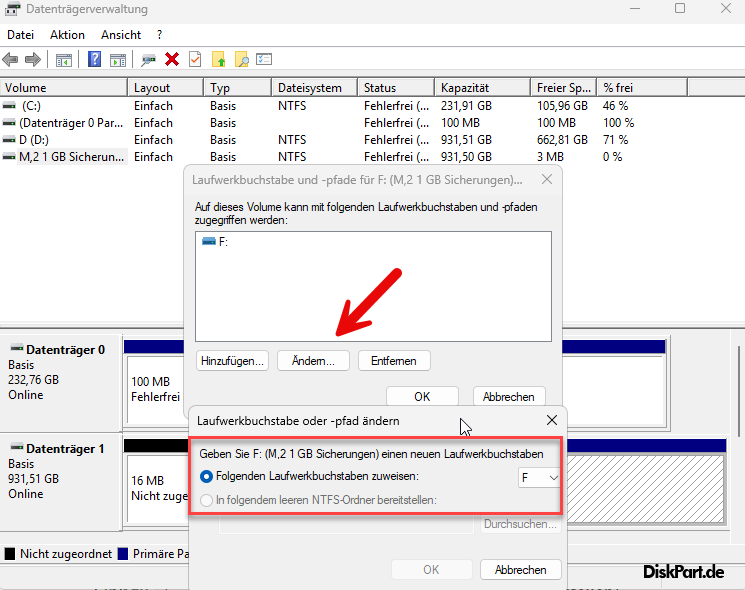
Eine neue Partition erstellen Sie am einfachsten über die Datenträgerverwaltung in Windows (drücken Sie Win + R, geben Sie diskmgmt.msc ein). Rechtsklick auf nicht zugewiesenen Speicherplatz → „Neues einfaches Volume“. Der Assistent führt Sie durch den Rest.
Wer es lieber per Kommandozeile macht, nutzt DiskPart:
diskpart
list disk
select disk 0
create partition primary size=102400
format fs=ntfs quick
assign letter=D
exit
Hier erstellen Sie eine primäre Partition mit 100 GB. Passen Sie size nach Bedarf an. Eine vollständige Anleitung finden Sie hier: DiskPart Partition erstellen – Anleitung Windows 11.
Warum wird meine GPT-Festplatte nicht erkannt?
Eine GPT-Festplatte wird nicht erkannt, wenn Sie im Legacy-BIOS-Modus booten. GPT erfordert UEFI. Überprüfen Sie im BIOS, ob der Boot-Modus auf UEFI (nicht „Legacy“ oder „CSM“) eingestellt ist.
Weitere mögliche Ursachen:
- Die Festplatte wurde nicht initialisiert – öffnen Sie die Datenträgerverwaltung, dort erscheint ggf. die Aufforderung zur Initialisierung
- Defektes SATA-Kabel oder loser Stecker
- Fehlende Treiber im Windows-Setup (besonders bei NVMe-SSDs)
Falls Ihre neue SSD nicht erkannt wird, hilft unser Beitrag: Neue SSD wird nicht erkannt.
Ist es besser, Windows 10 im MBR- oder im GPT-Format zu installieren?
Kurze Antwort: GPT ist die bessere Wahl – in fast allen Fällen. GPT unterstützt Festplatten über 2 TB, erlaubt bis zu 128 Partitionen und arbeitet mit dem moderneren UEFI-Boot. MBR ist auf 2 TB und maximal 4 primäre Partitionen begrenzt.
Wann MBR noch sinnvoll sein kann:
- Ältere Rechner ohne UEFI-Unterstützung
- Dual-Boot mit sehr alten Betriebssystemen
Für Windows 10 und 11 auf moderner Hardware sollten Sie grundsätzlich GPT und UEFI verwenden. Das sorgt für schnellere Bootzeiten und bessere Sicherheit durch Secure Boot. Unser Vergleich: GPT oder MBR – Welches Partitionsschema.
Kann keine Partition aus nicht zugewiesenem Speicherplatz erstellen?
Das passiert häufig, wenn die Festplatte als MBR formatiert ist und bereits 4 primäre Partitionen existieren. MBR erlaubt maximal 4 primäre Partitionen – wenn das Limit erreicht ist, können Sie keinen weiteren nicht zugewiesenen Speicherplatz nutzen.
Lösungswege:
- Konvertieren Sie eine vorhandene primäre Partition in eine logische Partition
- Konvertieren Sie die gesamte Festplatte von MBR nach GPT (dann entfällt das 4-Partitionen-Limit)
- Löschen Sie eine nicht benötigte Partition, um Platz zu schaffen
Per DiskPart bereinigen Sie die Festplatte komplett mit clean und beginnen neu. Beachten Sie aber: Alle Daten gehen dabei verloren. Erstellen Sie vorher ein Backup.
Persönlicher Rat und Fazit
Nach all den Jahren, in denen ich Windows-Installationen betreut habe, ist mein wichtigster Tipp: Bleiben Sie ruhig. Der Fehler „Wir konnten keine neue Partition erstellen“ klingt dramatisch, ist aber in 95 % der Fälle lösbar – oft sogar in wenigen Minuten.
Meine persönliche Empfehlung: Starten Sie mit dem Einfachen. USB-Geräte abziehen, Neustart, Bootreihenfolge prüfen. Wenn das nicht hilft, greifen Sie zu DiskPart – damit haben Sie die volle Kontrolle. Und wenn Sie unsicher sind, ob Ihre Festplatte MBR oder GPT sein sollte: Im Zweifel GPT. Das ist 2026 der Standard.
Eines noch: Machen Sie immer ein Backup, bevor Sie an Partitionen herumschrauben. Egal wie oft Sie das schon gemacht haben. Ich habe Profis gesehen, die aus Routine die falsche Festplatte gelöscht haben. Passiert den Besten.
Nächster Schritt: Schauen Sie sich unsere DiskPart-Befehlsübersicht an – damit sind Sie für alle Partitionsprobleme gerüstet. Und wenn Sie Fragen haben, schreiben Sie gerne einen Kommentar unter diesem Beitrag.
FAQ – Häufig gestellte Fragen
u003cstrongu003eWas bedeutet „Wir konnten keine neue Partition erstellenu0022?u003c/strongu003e
Diese Fehlermeldung erscheint bei der Windows-Installation, wenn das Setup auf der Zielfestplatte keine passende Partition anlegen kann. Ursachen sind falsche Bootreihenfolge, angeschlossene USB-Geräte oder ein inkompatibles Partitionsformat.
Kann ich den Fehler ohne Datenverlust beheben?
Ja, in vielen Fällen. Methoden wie das Ändern der Bootreihenfolge oder das Umstecken von USB-Geräten erfordern keine Formatierung. Nur bei DiskPart u003ccodeu003ecleanu003c/codeu003e gehen Daten verloren.
u003cstrongu003eSoll ich MBR oder GPT für die Windows-Installation verwenden?u003c/strongu003e
Für moderne PCs mit UEFI empfiehlt sich GPT. Nur bei älteren Rechnern ohne UEFI-Unterstützung sollten Sie MBR verwenden
u003cstrongu003eWas mache ich, wenn DiskPart meine Festplatte nicht anzeigt?u003c/strongu003e
Prüfen Sie die physische Verbindung (SATA-Kabel, M.2-Steckplatz). Bei NVMe-SSDs müssen Sie eventuell zusätzliche Treiber während der Installation laden.
u003cstrongu003eKann eine SD-Karte wirklich den Fehler auslösen?u003c/strongu003e
Ja. Der Windows-Installer kann SD-Karten oder USB-Kartenleser als primäres Laufwerk erkennen und versucht dann fälschlicherweise, dort die Systempartition anzulegen.