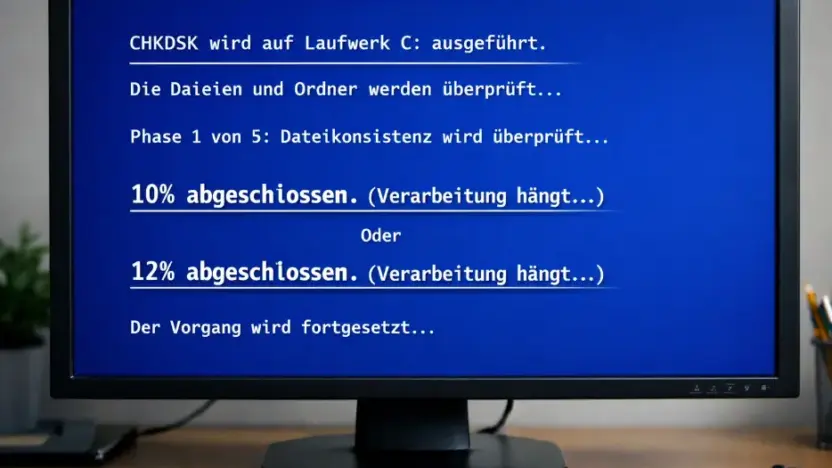
Ihr CHKDSK hängt bei 10% oder 12% und macht einfach nicht weiter? Keine Sorge, Sie sind nicht allein. Dieses Problem tritt bei Windows 10 und Windows 11 häufig auf und lässt sich mit den richtigen Schritten beheben. In dieser Anleitung zeigen wir Ihnen 7 bewährte Lösungen, um das CHKDSK Problem dauerhaft zu lösen.
Warum hängt CHKDSK bei 10% oder 12%?
Bevor Sie zur Lösung greifen, sollten Sie verstehen, warum Ihre Festplattenprüfung hängt. Die häufigsten Ursachen sind:
- Beschädigte Dateisysteme auf der Festplatte
- Zu viele fragmentierte Dateien
- Defekte Sektoren auf dem Laufwerk
- Sehr große Festplattenkapazität (1 TB und mehr)
- Beschädigte Systemdateien unter Windows
Das Tool CHKDSK (Check Disk) ist ein integriertes Windows-Dienstprogramm, das Fehler auf Ihrer Festplatte überprüfen und reparieren kann. Bei großen Festplatten oder vielen Fehlern kann der Vorgang mehrere Stunden dauern.
Lösung 1: Warten Sie den Vorgang ab
Manchmal dauert die CHKDSK Überprüfung einfach länger als erwartet. Das ist besonders bei großen Festplatten normal.
So gehen Sie vor:
- Lassen Sie CHKDSK über Nacht laufen
- Beobachten Sie die LED-Aktivität der Festplatte
- Bei einer 1-TB-Festplatte kann der Vorgang bis zu 5 Stunden dauern
- Unterbrechen Sie den Prozess nicht vorzeitig
Wenn sich nach mehreren Stunden nichts tut, fahren Sie mit den nächsten Lösungen fort.

- UPGRADEN AUF GEN4: Bessere Gen4 Leistung mit bis zu 7.100 MB/s – schnelleres Booten, Spiele laden und Dateien übertragen, ohne auf Qualität verzichten zu müssen
Lösung 2: CHKDSK sicher abbrechen und neu starten
Wenn CHKDSK eingefroren ist, können Sie den Vorgang sicher beenden.
Schritt-für-Schritt-Anleitung:
- Drücken Sie die Power-Taste für 10 Sekunden, um den PC herunterzufahren
- Starten Sie den Computer neu
- Drücken Sie sofort ESC oder Enter, wenn die CHKDSK-Meldung erscheint
- Überspringen Sie damit die automatische Prüfung
Alternativ können Sie Strg + Alt + Entf drücken und den Vorgang über den Task-Manager beenden.
Lösung 3: Festplatte defragmentieren
Zu viele fragmentierte Dateien können dazu führen, dass CHKDSK nicht mehr reagiert. Eine Defragmentierung löst dieses Problem.
So defragmentieren Sie Ihre Festplatte:
- Öffnen Sie das Startmenü und geben Sie „Defragmentieren“ ein
- Klicken Sie auf Laufwerke defragmentieren und optimieren
- Wählen Sie das betroffene Laufwerk aus
- Klicken Sie auf Optimieren
- Warten Sie, bis der Vorgang abgeschlossen ist
- Führen Sie anschließend CHKDSK erneut aus
Hinweis: Bei SSDs ist keine Defragmentierung nötig. Windows optimiert SSDs automatisch.
Lösung 4: CHKDSK im abgesicherten Modus ausführen
Im abgesicherten Modus werden keine Hintergrunddienste geladen, die CHKDSK stören könnten.
Anleitung für Windows 10 und 11:
- Drücken Sie Windows + I, um die Einstellungen zu öffnen
- Navigieren Sie zu System > Wiederherstellung
- Klicken Sie bei „Erweiterter Start“ auf Jetzt neu starten
- Wählen Sie Problembehandlung > Erweiterte Optionen > Starteinstellungen
- Klicken Sie auf Neu starten
- Drücken Sie F4 oder 4 für den abgesicherten Modus
- Öffnen Sie die Eingabeaufforderung als Administrator
- Geben Sie ein:
chkdsk C: /f /r - Bestätigen Sie mit J und starten Sie neu
Lösung 5: System File Checker (SFC) ausführen
Beschädigte Systemdateien können verhindern, dass CHKDSK ordnungsgemäß funktioniert.
So reparieren Sie Systemdateien:
- Drücken Sie Windows + X
- Wählen Sie Terminal (Administrator) oder Eingabeaufforderung (Administrator)
- Geben Sie folgenden Befehl ein:
sfc /scannow - Warten Sie, bis der Scan abgeschlossen ist (kann 15-30 Minuten dauern)
- Starten Sie Ihren Computer neu
- Führen Sie anschließend CHKDSK erneut aus

Falls der SFC-Scan Fehler findet und nicht reparieren kann, führen Sie zusätzlich diesen Befehl aus:
DISM /Online /Cleanup-Image /RestoreHealth
Lösung 6: Geplante CHKDSK-Überprüfungen deaktivieren
Möglicherweise wurde eine automatische Festplattenprüfung geplant, die Probleme verursacht.
So deaktivieren Sie geplante Überprüfungen:
- Geben Sie Aufgabenplanung im Startmenü ein
- Öffnen Sie die Aufgabenplanungsbibliothek
- Navigieren Sie zu Microsoft > Windows
- Suchen Sie nach CHKDSK oder Chkdsk
- Klicken Sie mit der rechten Maustaste und wählen Sie Deaktivieren oder Löschen
Zusätzlich können Sie in der Eingabeaufforderung folgenden Befehl nutzen:
chkntfs /x C:
Dieser Befehl schließt Laufwerk C: von der automatischen Überprüfung beim Start aus.
Lösung 7: Alternative Festplattenprüfung mit Windows-Bordmitteln
Wenn CHKDSK weiterhin bei 10% oder 12% hängt, nutzen Sie die grafische Fehlerprüfung.
So verwenden Sie die Windows-Fehlerprüfung:
- Öffnen Sie den Datei-Explorer
- Klicken Sie mit der rechten Maustaste auf das betroffene Laufwerk
- Wählen Sie Eigenschaften
- Wechseln Sie zum Tab Tools
- Klicken Sie unter „Fehlerüberprüfung“ auf Prüfen
- Wählen Sie Laufwerk scannen

Diese Methode ist oft stabiler als der Befehlszeilenmodus und führt seltener zu Problemen.
Wichtige Tipps zur Vermeidung von CHKDSK-Problemen
Um künftig zu verhindern, dass CHKDSK bei 10% stecken bleibt, beachten Sie diese Empfehlungen:
- Fahren Sie Ihren PC immer ordnungsgemäß herunter
- Entfernen Sie USB-Geräte über „Sicher entfernen“
- Führen Sie regelmäßig Festplattenbereinigungen durch
- Halten Sie Ihre Windows-Version aktuell
- Erstellen Sie regelmäßig Backups Ihrer wichtigen Daten
Wann sollten Sie Ihre Festplatte austauschen?
Wenn CHKDSK trotz aller Lösungsversuche immer wieder hängt, könnte Ihre Festplatte beschädigt sein. Prüfen Sie die Festplattengesundheit mit CrystalDiskInfo (kostenlos).
Warnsignale für eine defekte Festplatte:
- Häufige Lese- und Schreibfehler
- Ungewöhnliche Geräusche (Klicken, Kratzen)
- SMART-Warnungen im System
- Extrem langsame Dateioperationen
In diesem Fall sollten Sie Ihre Daten sichern und die Festplatte austauschen.
Häufig gestellte Fragen (FAQ)
Wie lange dauert CHKDSK normalerweise?
Bei einer 500-GB-Festplatte dauert CHKDSK etwa 2-3 Stunden. Bei 1 TB können es bis zu 5 Stunden sein. Der Befehl chkdsk /r dauert am längsten, da er auch fehlerhafte Sektoren repariert.
Kann ich CHKDSK einfach abbrechen?
Ja, Sie können CHKDSK abbrechen, indem Sie den Computer neu starten und ESC drücken. In Phase 4 ist das besonders sicher. Vermeiden Sie das Abbrechen in Phase 1-3, da dies das Dateisystem beschädigen kann.
Was bedeutet CHKDSK /f /r?
Der Parameter /f behebt gefundene Dateisystemfehler. Der Parameter /r findet fehlerhafte Sektoren und stellt lesbare Informationen wieder her. Die Kombination /f /r führt eine vollständige Festplattenreparatur durch.
Warum hängt CHKDSK in Stufe 4?
In Stufe 4 prüft CHKDSK die Cluster und kann bei vielen fehlerhaften Sektoren lange brauchen. Bei alten oder beschädigten Festplatten ist das normal. Lassen Sie den Vorgang weiterlaufen oder nutzen Sie alternative Prüfmethoden.
Ist CHKDSK bei SSDs sinnvoll?
Ja, CHKDSK funktioniert auch bei SSDs und kann Dateisystemfehler beheben. Die Prüfung ist bei SSDs deutlich schneller. Verwenden Sie jedoch /f statt /r, da SSDs keine klassischen fehlerhaften Sektoren haben.
Was tun, wenn Windows nicht mehr startet?
Starten Sie von einem Windows-Installationsmedium oder einem USB-Stick mit Windows. Wählen Sie „Computer reparieren“ und öffnen Sie die Eingabeaufforderung. Führen Sie dort chkdsk C: /f /r aus.
Fazit
Wenn CHKDSK bei 10% oder 12% hängt, ist das ärgerlich, aber in den meisten Fällen lösbar. Beginnen Sie mit dem Abwarten und probieren Sie dann die weiteren Lösungen der Reihe nach aus. Die Defragmentierung, der abgesicherte Modus und der System File Checker beheben die meisten Probleme zuverlässig.