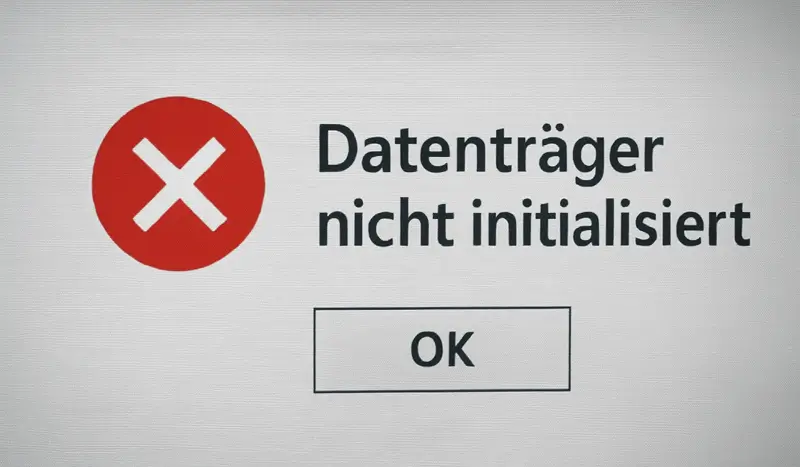
Datenträger nicht initialisiert – diese Meldung in der Windows Datenträgerverwaltung sorgt bei vielen Nutzern für Panik. Sie schließen Ihre externe Festplatte an, doch statt Ihrer wertvollen Daten sehen Sie nur „Unbekannt“ und „Nicht initialisiert“. Keine Sorge: In dieser kompletten Anleitung zeigen wir Ihnen 7 bewährte Methoden, mit denen Sie das Problem ohne Datenverlust beheben können.
Ob Windows 10, Windows 11 oder ältere Versionen – unsere Schritt-für-Schritt Anleitung hilft Ihnen, Ihre Festplatte oder SSD wieder zum Laufen zu bringen.
Was bedeutet „Datenträger nicht initialisiert“?
Wenn Ihr Datenträger nicht initialisiert wird, bedeutet das: Windows kann die Partitionstabelle der Festplatte nicht lesen. Der Master Boot Record (MBR) oder die GPT-Struktur ist beschädigt, fehlt oder wurde nicht korrekt angelegt.
In der Datenträgerverwaltung erscheint die Festplatte dann mit folgenden Anzeigen:
- Datenträger unbekannt, nicht initialisiert
- Datenträger nicht initialisiert, nicht zugeordnet
- Datenträger 1 unbekannt, nicht initialisiert
Das Problem tritt sowohl bei internen Festplatten als auch bei externen Festplatten, USB-Sticks und SSDs auf.
Warum wird mein Datenträger nicht initialisiert?
Bevor Sie das Problem beheben, sollten Sie die Ursache verstehen. Die häufigsten Gründe für einen nicht initialisierten Datenträger sind:
Häufige Ursachen:
- Neue Festplatte: Jede neue Festplatte muss vor der ersten Nutzung initialisiert werden
- Beschädigter MBR: Der Master Boot Record wurde durch Stromausfall, Virus oder Fehler zerstört
- Defekte Verbindung: SATA-Kabel, USB-Kabel oder Anschluss funktionieren nicht richtig
- Veraltete Treiber: Windows erkennt die Festplatte nicht korrekt
- Fehlerhafte Sektoren: Die Festplatte hat physische Schäden
- Virenbefall: Schadsoftware hat die Partitionstabelle beschädigt
- Konflikt MBR/GPT: Der Partitionsstil passt nicht zum System
Datenträger nicht initialisiert beheben – 7 Lösungen
Hier finden Sie alle Methoden, um das Problem „Datenträger nicht initialisiert“ zu lösen. Beginnen Sie mit Lösung 1 und arbeiten Sie sich durch, bis Ihre Festplatte wieder funktioniert.
Lösung 1: Verbindung und Kabel überprüfen
Der einfachste Fehler ist oft die Ursache. Prüfen Sie zunächst alle physischen Verbindungen.
So gehen Sie vor:
- Trennen Sie die externe Festplatte vom Computer
- Prüfen Sie das USB-Kabel auf Beschädigungen
- Testen Sie einen anderen USB-Anschluss (am besten USB 3.0 direkt am PC)
- Bei internen Festplatten: Überprüfen Sie das SATA-Kabel und den Stromanschluss
- Schließen Sie die Festplatte an einen anderen Computer an
Tipp: Verwenden Sie bei externen Festplatten das Original-Kabel. Billige Kabel können Verbindungsprobleme verursachen.
Lösung 2: Datenträger in der Datenträgerverwaltung initialisieren
Wenn die Festplatte neu ist oder keine wichtigen Daten enthält, können Sie sie direkt initialisieren.
Achtung: Bei einer Festplatte mit vorhandenen Daten sollten Sie zuerst Lösung 5 (Datenrettung) durchführen!
Schritt-für-Schritt Anleitung:
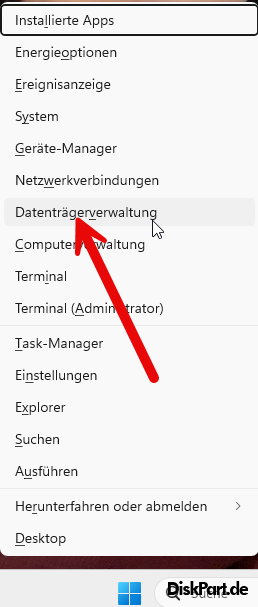
- Drücken Sie Windows + X und wählen Sie Datenträgerverwaltung
- Suchen Sie den nicht initialisierten Datenträger (wird als „Unbekannt“ angezeigt)
- Klicken Sie mit der rechten Maustaste auf den Datenträger
- Wählen Sie Datenträger initialisieren
- Wählen Sie den Partitionsstil:
- MBR – für Festplatten bis 2 TB und ältere Systeme
- GPT – für Festplatten über 2 TB und UEFI-Systeme
- Klicken Sie auf OK
- Erstellen Sie anschließend ein Neues einfaches Volume
Hinweis: Moderne Computer mit Windows 10/11 und UEFI sollten GPT verwenden.
Lösung 3: Treiber aktualisieren oder neu installieren
Ein veralteter oder defekter Treiber kann dazu führen, dass der Datenträger nicht initialisiert wird.
So aktualisieren Sie den Treiber:
- Drücken Sie Windows + X und öffnen Sie den Geräte-Manager
- Erweitern Sie den Bereich Laufwerke
- Klicken Sie mit der rechten Maustaste auf die betroffene Festplatte
- Wählen Sie Treiber aktualisieren
- Klicken Sie auf Automatisch nach Treibern suchen
- Starten Sie den Computer nach der Installation neu
Alternative: Wenn das nicht hilft, wählen Sie Gerät deinstallieren und starten Sie den PC neu. Windows installiert den Treiber automatisch neu.
Lösung 4: MBR mit Diskpart reparieren
Wenn der Master Boot Record beschädigt ist, können Sie ihn mit dem Windows-Tool Diskpart reparieren.
Achtung: Wählen Sie unbedingt den richtigen Datenträger aus!
So reparieren Sie den MBR:
- Drücken Sie Windows + X und wählen Sie Windows Terminal (Administrator) oder Eingabeaufforderung (Administrator)
- Geben Sie diskpart ein und drücken Sie Enter
- Geben Sie list disk ein – notieren Sie die Nummer Ihres Datenträgers
- Geben Sie select disk X ein (X = Nummer des Datenträgers)
- Geben Sie clean ein (Achtung: löscht alle Partitionen!)
- Geben Sie convert mbr oder convert gpt ein
- Geben Sie create partition primary ein
- Geben Sie format fs=ntfs quick ein
- Geben Sie assign ein
- Geben Sie exit ein
Wichtig: Der Befehl „clean“ löscht alle Daten! Nur verwenden, wenn keine wichtigen Daten vorhanden sind.
Lösung 5: Daten wiederherstellen vor der Initialisierung
Wenn auf dem nicht initialisierten Datenträger wichtige Daten gespeichert sind, sollten Sie diese zuerst wiederherstellen.
Empfohlene Datenrettungssoftware:
- Recuva (kostenlos) – für einfache Wiederherstellung
- TestDisk (kostenlos, Open Source) – für Partitionsreparatur
- EaseUS Data Recovery Wizard – professionelle Lösung
- MiniTool Power Data Recovery – umfangreiche Funktionen
So stellen Sie Daten wieder her:
- Laden Sie eine Datenrettungssoftware herunter und installieren Sie diese auf einem anderen Laufwerk
- Starten Sie das Programm und wählen Sie den nicht initialisierten Datenträger
- Führen Sie einen vollständigen Scan durch
- Wählen Sie die gefundenen Dateien aus und speichern Sie diese auf einem anderen Datenträger
- Erst danach können Sie die Festplatte initialisieren
Lösung 6: CMOS-Batterie zurücksetzen
In seltenen Fällen kann ein Mainboard-Problem den Fehler verursachen. Das Zurücksetzen der CMOS-Batterie kann helfen.
So setzen Sie die CMOS-Batterie zurück:
- Schalten Sie den Computer aus und trennen Sie ihn vom Strom
- Öffnen Sie das Gehäuse
- Trennen Sie alle Kabel vom betroffenen Datenträger
- Entfernen Sie die CMOS-Batterie (kleine runde Batterie auf dem Mainboard)
- Warten Sie 10 Minuten
- Setzen Sie die Batterie wieder ein
- Schließen Sie die Festplatte wieder an
- Starten Sie den Computer
Lösung 7: Festplatte auf Fehler überprüfen
Wenn keine der bisherigen Lösungen funktioniert, könnte die Festplatte physisch beschädigt sein.
Fehlerüberprüfung mit CHKDSK:
- Öffnen Sie die Eingabeaufforderung als Administrator
- Geben Sie chkdsk X: /f /r ein (X = Laufwerksbuchstabe)
- Bestätigen Sie mit J, falls erforderlich
- Warten Sie, bis der Scan abgeschlossen ist
Festplattenzustand mit CrystalDiskInfo prüfen:
- Laden Sie CrystalDiskInfo herunter (kostenlos)
- Installieren und starten Sie das Programm
- Prüfen Sie den Gesundheitszustand der Festplatte
- Achten Sie auf Warnungen bei reallocated sectors oder pending sectors
Wenn die Festplatte als „Schlecht“ eingestuft wird, sollten Sie schnellstmöglich alle Daten sichern und die Festplatte ersetzen.
Datenträger initialisieren ohne Datenverlust – ist das möglich?
Ja und nein. Die reine Initialisierung ändert nur den MBR und löscht keine Daten direkt. Allerdings müssen Sie danach die Festplatte partitionieren und formatieren – und das löscht alle Daten.
Die sichere Vorgehensweise:
- Daten wiederherstellen mit einer Datenrettungssoftware (Lösung 5)
- Daten auf einem anderen Datenträger speichern
- Festplatte initialisieren (Lösung 2)
- Neue Partition erstellen und formatieren
- Daten zurück kopieren
Tipp: Erstellen Sie regelmäßig Backups Ihrer wichtigen Daten, um solche Situationen zu vermeiden.
MBR oder GPT – welchen Partitionsstil wählen?
Beim Initialisieren müssen Sie zwischen MBR und GPT wählen. Hier die Unterschiede:
MBR (Master Boot Record):
- Unterstützt Festplatten bis 2 TB
- Maximal 4 primäre Partitionen
- Kompatibel mit älteren Systemen und BIOS
- Geeignet für Windows 7 und ältere Versionen
GPT (GUID Partition Table):
- Unterstützt Festplatten über 2 TB
- Bis zu 128 Partitionen möglich
- Erforderlich für UEFI-Systeme
- Empfohlen für Windows 10/11
Unsere Empfehlung: Verwenden Sie GPT für moderne Computer mit Windows 10/11.
Häufige Fehlermeldungen und ihre Bedeutung
Hier eine Übersicht der häufigsten Fehlermeldungen im Zusammenhang mit „Datenträger nicht initialisiert„:
„Datenträger unbekannt, nicht initialisiert, nicht zugeordnet“ Bedeutung: Windows erkennt die Festplatte, kann aber die Partition nicht lesen. Ursache ist meist ein beschädigter MBR.
„Die Anforderung konnte wegen eines E/A-Gerätefehlers nicht ausgeführt werden“ Bedeutung: Es gibt ein Problem mit der Datenübertragung. Prüfen Sie Kabel und Anschlüsse.
„Das Gerät ist nicht bereit“ Bedeutung: Die Festplatte reagiert nicht. Mögliche Ursache: defekte Hardware oder Treiberproblem.
„Ein nicht vorhandenes Gerät wurde angegeben“ Bedeutung: Windows kann nicht auf die Festplatte zugreifen. Versuchen Sie, den Treiber neu zu installieren.
Externe Festplatte nicht erkannt – zusätzliche Tipps
Wird Ihre externe Festplatte gar nicht erst angezeigt? Hier zusätzliche Lösungen:
- USB-Hub vermeiden – Schließen Sie die Festplatte direkt am PC an
- Andere USB-Version testen – Manche Festplatten funktionieren nur mit USB 3.0
- Stromversorgung prüfen – Große externe Festplatten benötigen oft ein separates Netzteil
- Andere Festplatte testen – So finden Sie heraus, ob das Problem am PC liegt
- BIOS überprüfen – Stellen Sie sicher, dass die Festplatte im BIOS erkannt wird
Wann Sie einen Profi rufen sollten
In manchen Fällen kommen Sie um professionelle Hilfe nicht herum:
- Die Festplatte macht Klickgeräusche oder andere ungewöhnliche Geräusche
- Keine der Lösungen hat funktioniert
- Es handelt sich um geschäftskritische Daten
- Die Festplatte wurde fallen gelassen oder hatte Wasserkontakt
- CrystalDiskInfo zeigt schwere Hardware-Fehler an
Professionelle Datenrettungsunternehmen können selbst bei physisch beschädigten Festplatten oft noch Daten retten – allerdings zu entsprechenden Kosten.
Fazit: Datenträger nicht initialisiert – Problem gelöst
Das Problem „Datenträger nicht initialisiert“ lässt sich in den meisten Fällen selbst beheben. Wichtig ist die richtige Reihenfolge:
- Verbindungen prüfen (Lösung 1)
- Treiber aktualisieren (Lösung 3)
- Daten sichern, falls vorhanden (Lösung 5)
- Datenträger initialisieren (Lösung 2)
- Bei Bedarf MBR reparieren (Lösung 4)
Mit unserer Schritt-für-Schritt Anleitung sollte Ihre Festplatte bald wieder einwandfrei funktionieren. Vergessen Sie nicht, regelmäßige Backups zu erstellen – so sind Sie für die Zukunft gewappnet.
Häufig gestellte Fragen (FAQ)
Was bedeutet „Datenträger nicht initialisiert“?
Wenn ein Datenträger nicht initialisiert ist, kann Windows die Partitionstabelle (MBR oder GPT) nicht lesen. Die Festplatte wird in der Datenträgerverwaltung als „Unbekannt“ und „Nicht initialisiert“ angezeigt. Ursachen können ein beschädigter MBR, defekte Kabel oder eine neue, unformatierte Festplatte sein.
Werden beim Initialisieren eines Datenträgers Daten gelöscht?
Die reine Initialisierung ändert nur den Master Boot Record und löscht keine Daten direkt. Allerdings müssen Sie danach partitionieren und formatieren, was alle Daten löscht. Sichern Sie deshalb vorher Ihre Daten mit einer Datenrettungssoftware.
Wie initialisiere ich einen Datenträger in Windows 10/11?
Drücken Sie Windows + X und wählen Sie Datenträgerverwaltung. Klicken Sie mit der rechten Maustaste auf den nicht initialisierten Datenträger und wählen Sie „Datenträger initialisieren“. Wählen Sie MBR für Festplatten bis 2 TB oder GPT für größere Festplatten und UEFI-Systeme.
Soll ich MBR oder GPT wählen?
Verwenden Sie GPT für moderne Computer mit Windows 10/11 und UEFI. GPT unterstützt Festplatten über 2 TB und bis zu 128 Partitionen. MBR eignet sich für ältere Systeme mit BIOS und Festplatten bis 2 TB.
Warum wird meine externe Festplatte nicht erkannt?
Häufige Ursachen sind defekte USB-Kabel, fehlerhafte USB-Anschlüsse, veraltete Treiber oder eine beschädigte Partitionstabelle. Testen Sie ein anderes Kabel, einen anderen USB-Port und aktualisieren Sie die Treiber im Geräte-Manager.
Kann ich Daten von einem nicht initialisierten Datenträger wiederherstellen?
Ja, mit spezieller Datenrettungssoftware wie Recuva, TestDisk oder EaseUS Data Recovery Wizard können Sie Daten wiederherstellen, bevor Sie die Festplatte initialisieren. Speichern Sie die wiederhergestellten Daten unbedingt auf einem anderen Laufwerk.
Was bedeutet der Fehler „E/A-Gerätefehler“?
Ein E/A-Gerätefehler (Input/Output) bedeutet, dass Windows nicht mit dem Datenträger kommunizieren kann. Prüfen Sie die Kabelverbindungen, testen Sie einen anderen USB-Port oder SATA-Anschluss und aktualisieren Sie die Treiber.