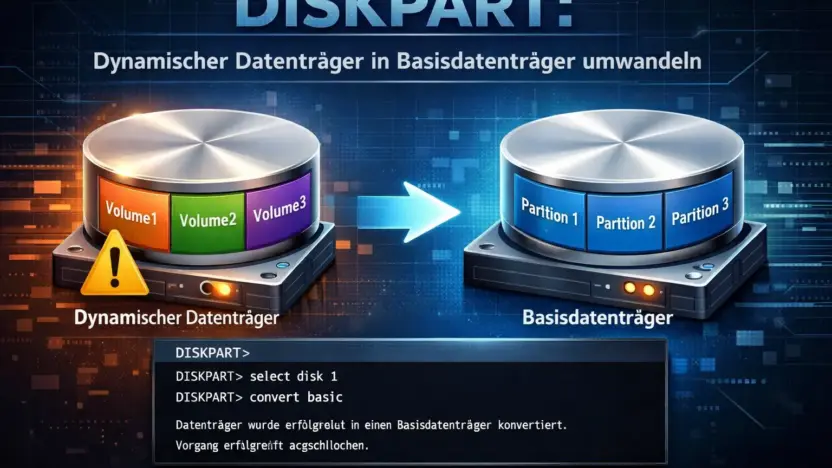
Sie wollen einen dynamischer Datenträger in Basisdatenträger umwandeln und suchen eine klare Anleitung, die wirklich funktioniert? Dann sind Sie hier genau richtig. Ich zeige Ihnen gleich drei Methoden – mit Diskpart, über die Datenträgerverwaltung und sogar eine Variante ohne Datenverlust. Dazu erkläre ich, was hinter dem ganzen Konzept steckt, warum Microsoft das überhaupt eingeführt hat und wo die Stolperfallen liegen.
Ehrlich gesagt: Ich habe in über 25 Jahren IT-Erfahrung schon so einige Festplatten konvertiert. Manche davon absichtlich, manche… nun ja, eher aus Versehen. Und genau deshalb weiß ich, worauf es ankommt.
Wie kann ich einen dynamischen Datenträger in einen Basisdatenträger konvertieren?
Das ist wahrscheinlich die Frage, die Sie hierher geführt hat. Und die Antwort ist im Grunde simpel – aber es gibt einen Haken.
Windows bietet Ihnen zwei Bordmittel, mit denen Sie einen dynamischen Datenträger konvertieren können: die Datenträgerverwaltung und Diskpart über die Eingabeaufforderung. Das Problem bei beiden Methoden? Sie müssen vorher sämtliche Volumes auf dem Datenträger löschen. Und das bedeutet: Alle Daten sind weg.
Klingt hart? Ist es auch. Aber es gibt Auswege. Dazu gleich mehr.
Grundsätzlich stehen Ihnen 3 Methoden zur Verfügung:
- Datenträgerverwaltung – Grafisch, einfach, aber mit Datenverlust
- Diskpart (Eingabeaufforderung) – Flexibler, aber ebenfalls mit Datenverlust
- Drittanbieter-Software – Ohne Datenverlust möglich
Ich persönlich greife bei einfachen Konvertierungen immer zuerst zu Diskpart. Der Grund: Sie haben dort mehr Kontrolle und sehen sofort, was passiert. Aber schauen wir uns alle drei Wege im Detail an.
Methode 1: Dynamische Festplatte über die Datenträgerverwaltung umwandeln
Die Datenträgerverwaltung ist das grafische Tool, das Windows mitliefert. Es eignet sich gut, wenn Sie nicht gerne mit der Kommandozeile arbeiten.
- Schritt 1: Drücken Sie
Windows + R, tippen Siediskmgmt.mscein und drücken Sie Enter. - Schritt 2: Sie sehen nun Ihre Datenträger. Der dynamische Datenträger ist als solcher markiert. Klicken Sie mit der rechten Maustaste auf jedes Volume auf diesem Datenträger und wählen Sie „Volume löschen„.
- Schritt 3: Nachdem Sie alle Volumes gelöscht haben, klicken Sie mit der rechten Maustaste auf den Datenträger selbst und wählen „In Basisdatenträger konvertieren„.
Fertig. So einfach ist das – vorausgesetzt, Sie haben Ihre Daten vorher gesichert.
Wichtiger Hinweis: Wenn auf dem dynamischen Datenträger das Betriebssystem installiert ist, können Sie die Volumes nicht löschen. In diesem Fall müssen Sie entweder von einem USB-Stick booten oder eine andere Methode verwenden.
Methode 2: Diskpart – Dynamischer Datenträger in Basisdatenträger umwandeln per CMD
Jetzt wird es spannend. Diskpart ist das mächtigste Festplatten-Tool, das Windows mitbringt. Und wenn Sie wissen, was Sie tun, geht die Konvertierung richtig schnell. <!– BILD 3 hier einfügen: Diskpart CMD-Befehle Screenshot –>
Schritt 1: Öffnen Sie die Eingabeaufforderung als Administrator. Das geht am schnellsten über das Suchfeld: Tippen Sie cmd ein, klicken Sie mit der rechten Maustaste und wählen Sie „Als Administrator ausführen“.
Schritt 2: Geben Sie nacheinander folgende Befehle ein:
diskpart
list disk
select disk X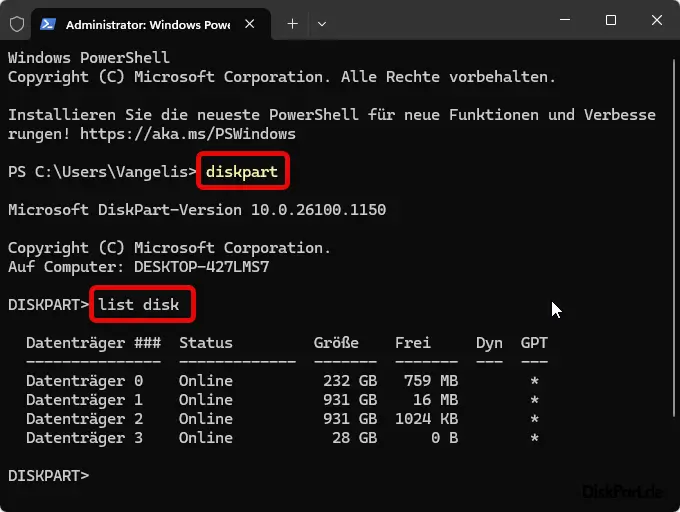
Ersetzen Sie X durch die Nummer Ihres dynamischen Datenträgers. Schauen Sie genau hin – in der Spalte „Dyn“ steht bei dynamischen Datenträgern ein Sternchen (*).
Schritt 3: Lassen Sie sich die Volumes anzeigen und löschen Sie alle:
detail disk
select volume Y
delete volume
Wiederholen Sie das für jedes Volume auf dem Datenträger. Ja, jedes einzelne.
Schritt 4: Jetzt kommt der entscheidende Befehl:
select disk X
convert basic
Schritt 5: Tippen Sie exit und drücken Sie Enter. Geschafft.
Aus meiner Erfahrung: Machen Sie sich unbedingt vorher eine Notiz, welcher Datenträger welche Nummer hat. Ich habe schon erlebt, dass jemand den falschen Datenträger bereinigt hat. Das ist… keine schöne Situation.
Übrigens: Falls Sie sich generell für Diskpart-Befehle interessieren, lesen Sie auch unsere Anleitung zu den wichtigsten Diskpart-Befehlen.
Methode 3: Dynamischen Datenträger ohne Datenverlust konvertieren
Jetzt die gute Nachricht für alle, die ihre Daten behalten möchten. Es gibt Partitionssoftware von Drittanbietern, die eine Konvertierung ohne Datenverlust ermöglicht. Tools wie AOMEI Partition Assistant, MiniTool Partition Wizard oder EaseUS Partition Master bieten diese Funktion.
Der Ablauf ist bei den meisten Tools ähnlich:
- Software installieren und starten
- Den dynamischen Datenträger auswählen
- Die Option „In Basisdatenträger konvertieren“ wählen
- Vorgang bestätigen und ausführen
Das Ganze dauert je nach Festplattengröße ein paar Minuten. Und das Beste: Ihre Daten, Partitionen und Volumes bleiben erhalten.
Mein persönlicher Rat: Auch wenn die Software verspricht, dass nichts passiert – erstellen Sie trotzdem ein Backup. Ich mache das grundsätzlich bei jedem Eingriff auf Festplattenebene. Sicher ist sicher.
Weitere Informationen zur Festplattenverwaltung finden Sie auch in unserem Artikel Erste Schritte mit DiskPart.
Was bedeutet „in dynamischen Datenträger umwandeln“?
Wenn Windows Ihnen anbietet, einen Datenträger „in einen dynamischen Datenträger umzuwandeln“, dann wechselt die Festplatte vom einfachen Partitionsschema in ein erweitertes Volume-Management-System.
Im Klartext: Statt klassischer Partitionen (primär, erweitert, logisch) arbeitet die Festplatte dann mit sogenannten Volumes. Das klingt erstmal nach einem Upgrade – und in gewisser Hinsicht ist es das auch.
Allerdings gibt es dabei ein paar Dinge, die viele Nutzer nicht wissen:
- Die Umwandlung von Basis zu Dynamisch geht in Windows mit einem Klick
- Die Umwandlung zurück ist deutlich komplizierter
- Manche Betriebssysteme (z.B. Linux-Distributionen) können mit dynamischen Datenträgern nichts anfangen
Microsoft hat das Konzept der dynamischen Datenträger übrigens schon mit Windows 2000 eingeführt. Und – das muss man ehrlich sagen – für Server-Umgebungen hatte das durchaus seinen Sinn. Für den normalen Heimanwender? Eher weniger.
Was sind dynamische Datenträger?
Ein dynamischer Datenträger ist eine spezielle Form der Festplattenverwaltung unter Windows. Im Gegensatz zum Basisdatenträger, der mit klassischen Partitionen arbeitet, nutzt ein dynamischer Datenträger ein flexibleres Volume-System. <!– BILD 4 hier einfügen: Vergleichstabelle Grafik –>
Auf einem dynamischen Datenträger können Sie folgende Volume-Typen erstellen:
- Einfaches Volume – Entspricht im Grunde einer normalen Partition
- Übergreifendes Volume – Fasst Speicherplatz von mehreren physischen Festplatten zusammen
- Stripesetvolume – Verteilt Daten über mehrere Festplatten für mehr Geschwindigkeit
- Gespiegeltes Volume – Spiegelt Daten auf eine zweite Festplatte (RAID-1)
- RAID-5-Volume – Verteilt Daten mit Paritätsinformationen über mindestens drei Festplatten
Dynamischer Datenträger vs. Basisdatenträger – Der Vergleich
| Eigenschaft | Basisdatenträger | Dynamischer Datenträger |
|---|---|---|
| Partitionstypen | Primär, Erweitert, Logisch | Einfach, Übergreifend, Stripeset, Gespiegelt, RAID-5 |
| Max. Partitionen (MBR) | 4 primäre | Bis zu 2.000 Volumes |
| Mehrere Festplatten kombinieren | Nein | Ja |
| Unterstützte Betriebssysteme | Alle Windows + Linux + macOS | Nur Windows (teilweise) |
| Dual-Boot-Kompatibilität | Voll kompatibel | Eingeschränkt |
| Empfohlen für | Heimanwender, Standard-PCs | Server, spezielle Setups |
Quelle: Microsoft Learn – Datenträgertypen
Gut zu wissen: Microsoft empfiehlt seit einiger Zeit offiziell, statt dynamischer Datenträger die neuere Speicherplätze-Technologie (Storage Spaces) zu verwenden. Dynamische Datenträger gelten inzwischen als veraltet.
Wenn Sie mehr über die Unterschiede zwischen Diskpart und der grafischen Datenträgerverwaltung erfahren möchten, schauen Sie sich unseren Vergleich Diskpart vs. Datenträgerverwaltung an.
Was sind die Nachteile eines dynamischen Datenträgers?
Hier kommen wir zu einem Punkt, den die meisten Anleitungen im Netz gerne verschweigen. Dynamische Datenträger haben nämlich durchaus erhebliche Nachteile:
1. Kompatibilitätsprobleme: Nicht alle Windows-Versionen unterstützen dynamische Datenträger vollständig. Windows Home-Editionen können dynamische Datenträger zwar lesen, aber nicht erstellen oder verwalten.
2. Dual-Boot-Probleme: Wenn Sie neben Windows noch ein anderes Betriebssystem installieren möchten – etwa Linux oder ein älteres Windows – wird es mit dynamischen Datenträgern schwierig. Die meisten anderen Systeme erkennen sie schlicht nicht.
3. Schwierige Rückkonvertierung: Wie Sie inzwischen wissen, ist der Weg zurück zum Basisdatenträger mit Bordmitteln nur unter Datenverlust möglich.
4. Kein Support für neue Windows-Installationen: Sie können Windows nicht frisch auf einem dynamischen Volume installieren, es sei denn, dieses Volume wurde zuvor von einem Basisdatenträger konvertiert und hat noch einen Eintrag in der Partitionstabelle.
5. Veraltet laut Microsoft: Microsoft selbst empfiehlt die Verwendung von Speicherplätzen (Storage Spaces) als modernere Alternative. Das sagt eigentlich schon alles.
Ich persönlich rate meinen Lesern grundsätzlich davon ab, dynamische Datenträger im Heimbereich einzusetzen. Der einzige echte Vorteil – das Zusammenfassen mehrerer Festplatten – lässt sich mit Speicherplätzen in Windows 10 und 11 genauso gut lösen. Und ohne die genannten Nachteile.
Kann man eine dynamische Festplatte formatieren?
Ja, das geht. Und zwar auf verschiedene Wege.
Wenn Sie ein einzelnes Volume auf einem dynamischen Datenträger formatieren möchten, funktioniert das genauso wie bei einer normalen Partition. Sie können dafür die Datenträgerverwaltung nutzen oder Diskpart:
diskpart
list volume
select volume X
format fs=ntfs quick
Dabei bleibt der Datenträger dynamisch – es werden nur die Daten auf dem ausgewählten Volume gelöscht.
Wenn Sie dagegen den kompletten dynamischen Datenträger formatieren und gleichzeitig in einen Basisdatenträger umwandeln möchten, nutzen Sie den clean-Befehl in Diskpart:
diskpart
list disk
select disk X
clean
convert basic
create partition primary
format fs=ntfs quick
assign letter=D
Damit wird der gesamte Datenträger bereinigt, als Basisdatenträger initialisiert, eine neue Partition erstellt und mit NTFS formatiert. Mehr dazu in unserem Artikel So formatiert man ein Laufwerk mit DiskPart.
Wie stelle ich von MBR auf GPT um?
Diese Frage kommt oft im gleichen Atemzug, wenn man sich mit Datenträgerkonvertierungen beschäftigt. Und tatsächlich hängt das Thema zusammen: Sowohl Basisdatenträger als auch dynamische Datenträger unterstützen die Partitionsstile MBR und GPT. <!– BILD 5 hier einfügen: MBR zu GPT Umstellung –>
Die schnelle Methode mit Diskpart (Datenverlust!)
diskpart
list disk
select disk X
clean
convert gpt
Die sichere Methode ohne Datenverlust (Windows 10/11)
Seit Windows 10 Version 1703 gibt es das Bordmittel mbr2gpt.exe:
mbr2gpt /validate /disk:0 /allowFullOS
mbr2gpt /convert /disk:0 /allowFullOS
Voraussetzungen: Maximal 3 primäre Partitionen auf dem Datenträger und ein Motherboard, das UEFI unterstützt. Nach der Konvertierung müssen Sie im BIOS von Legacy auf UEFI umstellen.
Warum überhaupt von MBR auf GPT wechseln?
- MBR unterstützt maximal 2 TB Speicherplatz und 4 primäre Partitionen
- GPT unterstützt Festplatten weit über 2 TB und bis zu 128 Partitionen
- Windows 11 erfordert zwingend GPT mit UEFI-Boot
Falls Sie das Thema vertiefen wollen: Wir haben einen ausführlichen Artikel zu MBR zu GPT konvertieren ohne Datenverlust geschrieben.
Quelle: Microsoft Learn – Konvertierung GPT/MBR
Häufige Fehler und wie Sie diese vermeiden
In meiner Praxis sehe ich immer wieder dieselben Stolperfallen. Hier die wichtigsten:
„In Basisdatenträger konvertieren“ ist ausgegraut: Das passiert, wenn noch Volumes auf dem Datenträger vorhanden sind. Sie müssen wirklich alle löschen – auch versteckte Systempartitionen.
„Volume löschen“ ist nicht möglich: Wenn der dynamische Datenträger das Systemlaufwerk enthält, können Sie die Volumes nicht löschen. In diesem Fall starten Sie von einem USB-Stick oder einer Windows-Installations-DVD und nutzen dort Diskpart.
Falschen Datenträger ausgewählt: Prüfen Sie mit detail disk immer nochmal, welcher Datenträger ausgewählt ist, bevor Sie clean oder delete volume eingeben. Das kann Ihnen sehr viel Ärger ersparen.
Dynamischer Datenträger wird nach Neustart nicht erkannt: Starten Sie nach der Konvertierung den PC neu und prüfen Sie in der Datenträgerverwaltung, ob der Datenträger korrekt als Basisdatenträger angezeigt wird.
Falls Ihnen die Option „Volume erweitern“ ausgegraut ist, finden Sie die Lösung in unserem Artikel Volume erweitern ausgegraut – Lösung.
Persönlicher Rat & Fazit
Wenn ich eines in über 25 Jahren IT-Arbeit gelernt habe, dann das: Machen Sie immer ein Backup, bevor Sie an Festplatten herumschrauben. Klingt banal? Vielleicht. Aber Sie glauben nicht, wie viele Leute diesen Schritt überspringen.
Meine Empfehlung für die meisten Nutzer: Nutzen Sie Diskpart für die Konvertierung. Es ist schnell, zuverlässig und Sie brauchen keine zusätzliche Software. Wenn Sie Ihre Daten behalten müssen und kein Backup möglich ist, greifen Sie zu einer seriösen Partitionssoftware.
Und noch ein Tipp: Wenn Sie gerade dabei sind, Ihre Festplattenstruktur aufzuräumen, prüfen Sie auch gleich, ob Ihre Systemfestplatte bereits GPT nutzt. Falls nicht, ist jetzt ein guter Zeitpunkt für den Wechsel – spätestens für Windows 11 brauchen Sie das ohnehin.
Haben Sie Fragen oder Probleme bei der Konvertierung? Schauen Sie sich auch unsere anderen Anleitungen an – zum Beispiel die DiskPart-Komplettanleitung oder den Artikel zum Datenträger initialisieren unter Windows 11.
FAQ – Häufig gestellte Fragen
Wie kann ich einen dynamischen Datenträger in einen Basisdatenträger umwandeln?
Öffnen Sie die Eingabeaufforderung als Administrator, starten Sie Diskpart, wählen Sie den Datenträger aus, löschen Sie alle Volumes und geben Sie den Befehl convert basic ein. Alternativ geht das auch über die Datenträgerverwaltung.
Gehen bei der Konvertierung meine Daten verloren?
Ja, bei der Konvertierung mit Windows-Bordmitteln (Diskpart und Datenträgerverwaltung) werden alle Daten gelöscht. Nur spezielle Drittanbieter-Software kann ohne Datenverlust konvertieren.
Kann ich einen dynamischen Datenträger konvertieren, auf dem Windows installiert ist?
Nicht direkt im laufenden Betrieb. Sie müssen von einem externen Medium booten oder Drittanbieter-Software verwenden, die auch Systemdatenträger konvertieren kann.
Was ist der Unterschied zwischen dynamischem und Basisdatenträger?
Ein Basisdatenträger nutzt klassische Partitionen und ist mit allen Betriebssystemen kompatibel. Ein dynamischer Datenträger verwendet Volumes und bietet erweiterte Funktionen wie Spiegelung und Striping, ist aber weniger kompatibel.
Sind dynamische Datenträger noch empfehlenswert?
Nein. Microsoft empfiehlt seit einiger Zeit die Nutzung von Speicherplätzen (Storage Spaces) als modernere Alternative. Dynamische Datenträger gelten als veraltet.