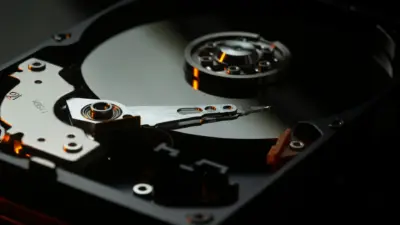
Fehlerhafte Sektoren reparieren ist eine der wichtigsten Maßnahmen, wenn Ihre Festplatte langsam wird oder Windows nicht mehr richtig startet. In diesem umfassenden Ratgeber zeigen wir Ihnen genau, wie Sie mit CHKDSK und DiskPart Ihre defekten Sektoren schnell und sicher beheben können.
Haben Sie schon einmal erlebt, dass Dateien plötzlich verschwinden oder Ihr Computer beim Hochfahren hängen bleibt? Oft sind fehlerhafte Sektoren auf der Festplatte die Ursache. Die gute Nachricht: Windows bietet Ihnen kostenlose Bordmittel, mit denen Sie diese Probleme selbst lösen können.
Was sind fehlerhafte Sektoren?
Ein fehlerhafter Sektor ist ein kleiner Bereich auf Ihrer Festplatte, der beschädigt ist und keine Daten mehr speichern kann. Es gibt zwei Arten:
Logische fehlerhafte Sektoren entstehen durch Softwareprobleme wie plötzliche Stromausfälle oder unsachgemäßes Herunterfahren. Diese lassen sich oft vollständig reparieren.
Physische fehlerhafte Sektoren werden durch echte Beschädigungen der Festplattenoberfläche verursacht. Diese können zwar nicht repariert, aber vom System markiert werden, sodass sie nicht mehr verwendet werden.
CHKDSK vs. DiskPart: Der große Vergleich
Bevor Sie mit der Festplattenreparatur beginnen, sollten Sie verstehen, welches Tool für Ihren Fall geeignet ist.
| Eigenschaft | CHKDSK | DiskPart |
|---|---|---|
| Hauptzweck | Dateisystem prüfen und fehlerhafte Sektoren reparieren | Partitionen verwalten und Laufwerke formatieren |
| Reparatur von Sektoren | Ja, mit Parameter /r | Indirekt durch Formatierung |
| Schwierigkeitsgrad | Einfach | Fortgeschritten |
| Datenverlust-Risiko | Gering | Höher bei falscher Anwendung |
| Beste Anwendung | Defekte Sektoren finden und beheben | Laufwerke bereinigen und neu einrichten |
Unser Tipp: Für die meisten Anwender ist CHKDSK die bessere Wahl, wenn es darum geht, fehlerhafte Sektoren zu reparieren. DiskPart eignet sich eher für tiefgreifende Probleme oder wenn eine Neuformatierung nötig ist.
Methode 1: Fehlerhafte Sektoren reparieren mit CHKDSK
CHKDSK (Check Disk) ist das Standard-Werkzeug in Windows, um Festplattenfehler zu beheben. Folgen Sie dieser Schritt-für-Schritt Anleitung.
Schritt 1: Eingabeaufforderung als Administrator öffnen
Drücken Sie die Tasten Windows + R gleichzeitig. Geben Sie cmd ein. Klicken Sie mit der rechten Maustaste auf „Eingabeaufforderung“ und wählen Sie „Als Administrator ausführen“.

Schritt 2: CHKDSK-Befehl eingeben
Tippen Sie folgenden Befehl ein und drücken Sie die Eingabetaste:
chkdsk C: /f /r /x
Erklärung der Parameter:
- /f – Behebt alle gefundenen Fehler auf dem Datenträger
- /r – Lokalisiert fehlerhafte Sektoren und stellt lesbare Daten wieder her
- /x – Erzwingt das Trennen des Laufwerks vor der Prüfung
Schritt 3: Neustart bestätigen
Wenn Sie das Systemlaufwerk (meist C:) prüfen möchten, fragt Windows, ob die Prüfung beim nächsten Neustart durchgeführt werden soll. Drücken Sie J für Ja und starten Sie den Computer neu.
Schritt 4: Prüfung abwarten
Die Festplattenprüfung kann je nach Größe und Zustand der Festplatte zwischen 15 Minuten und mehreren Stunden dauern. Unterbrechen Sie den Vorgang nicht.
Methode 2: Fehlerhafte Sektoren reparieren über die grafische Oberfläche
Falls Sie ungern mit Befehlen arbeiten, bietet Windows auch eine einfache Alternative.
Schritt 1: Dateiexplorer öffnen
Drücken Sie Windows + E, um den Explorer zu starten.
Schritt 2: Laufwerk auswählen
Klicken Sie mit der rechten Maustaste auf das gewünschte Laufwerk und wählen Sie „Eigenschaften„.
Schritt 3: Fehlerprüfung starten
Wechseln Sie zum Tab „Tools„. Klicken Sie unter „Fehlerüberprüfung“ auf „Prüfen„. Windows scannt nun die Festplatte auf fehlerhafte Sektoren und repariert diese automatisch.

Methode 3: Festplatte reparieren mit DiskPart
DiskPart ist ein leistungsstarkes Kommandozeilen-Tool für fortgeschrittene Anwender. Es eignet sich besonders, wenn CHKDSK nicht funktioniert oder Sie eine beschädigte Festplatte komplett neu einrichten müssen.
Wann sollten Sie DiskPart verwenden?
- Das Laufwerk wird als RAW angezeigt
- CHKDSK meldet „nicht für RAW-Laufwerke verfügbar“
- Sie möchten die Festplatte komplett bereinigen
Schritt-für-Schritt Anleitung für DiskPart
Achtung: Bei falscher Anwendung können alle Daten verloren gehen. Sichern Sie wichtige Dateien vorher.
Schritt 1: DiskPart starten
Öffnen Sie die Eingabeaufforderung als Administrator und tippen Sie:
diskpart
Schritt 2: Laufwerke anzeigen
Geben Sie folgenden Befehl ein:
list disk
Sie sehen nun alle angeschlossenen Datenträger mit ihrer Nummer.
Schritt 3: Laufwerk auswählen
Wählen Sie das betroffene Laufwerk aus (ersetzen Sie X durch die richtige Nummer):
select disk X
Schritt 4: Laufwerk bereinigen (optional)
Falls nötig, können Sie das Laufwerk komplett leeren:
clean
Schritt 5: Partition erstellen
Erstellen Sie eine neue primäre Partition:
create partition primary
Schritt 6: Formatieren
Formatieren Sie die Partition im NTFS-Dateisystem:
format fs=ntfs quick
Schritt 7: Laufwerksbuchstaben zuweisen
Weisen Sie einen Buchstaben zu:
assign letter=D
5 häufige Ursachen für fehlerhafte Sektoren
Um künftige Probleme zu vermeiden, sollten Sie diese Ursachen kennen:
- Plötzliche Stromausfälle – Unterbrechen Schreibvorgänge und beschädigen das Dateisystem
- Unsachgemäßes Herunterfahren – Entfernen von USB-Laufwerken ohne „Sicher entfernen“
- Physische Erschütterungen – Besonders bei klassischen HDDs problematisch
- Alterung der Hardware – Festplatten haben eine begrenzte Lebensdauer
- Überhitzung – Kann die Magnetschicht dauerhaft beschädigen
Wann CHKDSK und wann DiskPart verwenden?
Verwenden Sie CHKDSK, wenn:
- Sie fehlerhafte Sektoren reparieren möchten, ohne Daten zu verlieren
- Das Dateisystem beschädigt ist
- Windows langsam startet oder abstürzt
- Dateien plötzlich nicht mehr lesbar sind
Verwenden Sie DiskPart, wenn:
- Das Laufwerk als RAW angezeigt wird
- CHKDSK nicht ausgeführt werden kann
- Sie die Festplatte komplett neu einrichten möchten
- Partitionsprobleme vorliegen
Tipps zur Vorbeugung von Festplattenfehlern
Damit Sie erst gar keine defekten Sektoren bekommen, beachten Sie diese Empfehlungen:
- Führen Sie CHKDSK regelmäßig als Wartungsroutine aus
- Fahren Sie Windows immer ordnungsgemäß herunter
- Verwenden Sie eine USV (unterbrechungsfreie Stromversorgung)
- Überwachen Sie die Festplattentemperatur
- Erstellen Sie regelmäßige Backups wichtiger Daten
Alternative: Software von Drittanbietern
Falls die Windows-Bordmittel nicht ausreichen, können Sie auch spezialisierte Programme nutzen. Tools wie AOMEI Partition Assistant oder MiniTool Partition Wizard bieten zusätzliche Funktionen zur Festplattenreparatur und sind oft benutzerfreundlicher als die Kommandozeile.
FAQ: Häufig gestellte Fragen
Kann CHKDSK alle fehlerhaften Sektoren reparieren?
u003cstrongu003eCHKDSKu003c/strongu003e kann logische, u003cstrongu003efehlerhafte Sektoren reparierenu003c/strongu003e und physisch beschädigte Bereiche markieren, damit sie nicht mehr verwendet werden. Eine vollständige Wiederherstellung physischer Schäden ist jedoch nicht möglich.
Wie lange dauert CHKDSK /r?
Die Dauer hängt von der Festplattengröße und dem Umfang der Fehler ab. Bei einer 1-TB-Festplatte kann der Vorgang zwischen 2 und 6 Stunden dauern.
Ist DiskPart gefährlich?
u003cstrongu003eDiskPartu003c/strongu003e selbst ist nicht gefährlich, aber mächtig. Bei falscher Anwendung können alle Daten unwiderruflich gelöscht werden. Prüfen Sie die Laufwerksnummer immer doppelt.
Kann ich fehlerhafte Sektoren auf einer SSD reparieren?
Ja, u003cstrongu003eCHKDSKu003c/strongu003e funktioniert auch bei SSDs. Allerdings nutzen SSDs eine andere Technologie. Der Parameter u003cstrongu003e/ru003c/strongu003e ist bei SSDs weniger relevant, da SSDs selbstständig defekte Zellen verwalten.
Was bedeutet die Fehlermeldung „CHKDSK ist nicht verfügbar für RAW-Laufwerkeu0022?
Diese Meldung erscheint, wenn das Dateisystem so stark beschädigt ist, dass Windows es nicht erkennt. In diesem Fall sollten Sie u003cstrongu003eDiskPartu003c/strongu003e verwenden, um das Laufwerk neu zu formatieren.
Wie oft sollte ich CHKDSK ausführen?
Wir empfehlen, u003cstrongu003eCHKDSKu003c/strongu003e mindestens einmal im Monat als Wartungsmaßnahme auszuführen. Bei älteren Festplatten oder nach Systemabstürzen sollten Sie es häufiger nutzen.
Fazit: So retten Sie Ihre Festplatte
Das Reparieren fehlerhafter Sektoren ist einfacher als gedacht. Mit CHKDSK beheben Sie die meisten Probleme schnell und sicher. Für schwerwiegendere Fälle steht Ihnen DiskPart zur Verfügung.
Denken Sie daran: Regelmäßige Wartung ist der beste Schutz. Führen Sie die Festplattenprüfung monatlich durch und erstellen Sie immer Backups Ihrer wichtigen Daten.