Sie möchten Ihre Festplatte sicher löschen vor dem Verkauf? Mit dem Windows-Bordmittel DiskPart und dem Befehl clean all überschreiben Sie jeden Sektor mit Nullen – kostenlos, ohne Zusatzsoftware, in 5 Schritten. Diese Anleitung zeigt Ihnen genau, wie es funktioniert – für HDD und SSD.
Mal ehrlich: Die meisten Leute formatieren ihre alte Festplatte schnell, denken sich „passt schon“ und verkaufen den Rechner auf eBay Kleinanzeigen. Klingt vertraut? Das Problem dabei ist ziemlich unangenehm. Eine Schnellformatierung löscht nämlich gar nichts wirklich. Sie entfernt nur das Inhaltsverzeichnis – die eigentlichen Daten auf Festplatten liegen weiterhin auf der Platte. Denn beim Löschen einer Datei wird unter Windows lediglich der Verweis im Dateisystem entfernt, der belegte Speicherplatz zum Überschreiben freigegeben – aber der Inhalt bleibt weiterhin auf der Festplatte gespeichert. Mit kostenloser Recovery-Software lassen sich Fotos, Dateien und Ordner, Passwörter und sogar ganze Dokumente in wenigen Minuten wiederherstellen.
Ich habe das selbst mal getestet. Gebrauchte Festplatte vom Flohmarkt, Recuva drauf, und innerhalb von 10 Minuten hatte ich fremde Steuererklärungen auf dem Bildschirm. Kein Witz. Die persönliche Daten waren komplett zugänglich.
Deshalb zeige ich Ihnen hier, wie Sie mit DiskPart – einem Tool, das bereits in Windows 10 und Windows 11 eingebaut ist – Ihre Festplatte unter Windows vor dem Verkauf daten sicher löschen können. Ohne Download, ohne Kosten, ohne IT-Studium.
Warum sichere Datenlöschung vor dem Verkauf unverzichtbar ist
Bevor wir zu den Befehlen kommen, ein kurzer Reality-Check. Das Bundesamt für Sicherheit in der Informationstechnik (BSI) empfiehlt ausdrücklich, alle Speichermedien vor der Weitergabe sicher zu löschen. Und zwar nicht nur „irgendwie formatieren“, sondern mit Methoden zur Datenlöschung, die ein Überschreiben der physischen Sektoren garantieren.
Wenn Sie eine Festplatte verkaufen oder Ihren PC entsorgen, ohne die alten Daten unwiderruflich zu löschen, riskieren Sie:
- Identitätsdiebstahl durch wiederhergestellte persönliche Dokumente
- Zugriff auf gespeicherte Passwörter und Browser-Daten
- Veröffentlichung privater Fotos und Videos
- Bei Unternehmen: Verstöße gegen die DSGVO
Eine sichere Datenlöschung ist also kein optionales Extra – sie sollte vor jedem Verkauf Standard sein. Und das gilt nicht nur für Festplatten: Auch bei USB-Sticks, SD-Karten und anderen Datenträgern sollten Sie die Daten sicher entfernen, bevor Sie das Speichermedium weitergeben.
Übrigens: Manche denken, es reicht, die Festplatte einfach zu verschlüsseln und dann den Schlüssel zu vergessen. Das ist grundsätzlich keine schlechte Idee – wenn die Verschlüsselung vorher aktiviert war. Aber nachträglich ein Laufwerk verschlüsseln und dann verkaufen? Zu unsicher, denn unverschlüsselte Reste könnten noch in den Speicherbereichen liegen.
Was ist DiskPart und wie funktioniert das Überschreiben unter Windows?
DiskPart ist ein Kommandozeilen-Tool, das Microsoft in jede Windows-Version einbaut – seit Windows 2000. Es dient eigentlich zur Verwaltung von Festplatten und Partitionen. Aber der entscheidende Befehl für uns ist clean all.
Und hier liegt der zentrale Unterschied, den viele Anleitungen im Netz nicht klar genug erklären:
| Befehl | Was passiert | Daten wiederherstellbar? |
|---|---|---|
clean | Löscht nur die Partitionstabelle | Ja – sehr einfach |
clean all | Überschreibt jeden Sektor mit Nullen | Nein – praktisch unmöglich |
| Schnellformatierung | Löscht nur das Dateisystem-Inhaltsverzeichnis | Ja – trivial |
| Normale Formatierung | Überschreibt und prüft Sektoren | Nein (ab Windows Vista) |
Der Befehl DiskPart clean all setzt also jeden einzelnen Sektor auf Null. Laut Microsoft-Dokumentation werden dabei alle auf dem Datenträger enthaltenen Daten vollständig gelöscht. Manche professionelle Datenlöschungs-Programme überschreiben zusätzlich mit Zufallswerten statt nur mit Nullen – für den normalen Privatgebrauch macht das aber keinen messbaren Unterschied.
Warum erwähne ich das so explizit? Weil viele Leute für genau diese Funktion teure Software kaufen. Brauchen Sie nicht. Windows kann das schon.
Schritt-für-Schritt: Daten sicher löschen mit DiskPart
Jetzt wird’s praktisch. Folgen Sie diesen 5 Schritten, um Ihr Laufwerk sicher zu löschen. Wichtig: Machen Sie vorher unbedingt ein Backup aller Daten, die Sie behalten möchten. Nach clean all ist nichts mehr rettbar – die Festplatte wurde dann unwiederbringlich gelöscht.
Stellen Sie sicher, dass Sie wirklich die richtige Platte auswählen. Ein falscher Klick und die Daten auf dem falschen Laufwerk sind weg.
Schritt 1: Eingabeaufforderung als Administrator öffnen
Geben Sie in die Windows-Suche cmd ein. Klicken Sie mit der rechten Maustaste auf „Eingabeaufforderung“ und wählen Sie Als Administrator ausführen. Ohne Administratorrechte funktioniert DiskPart nicht – das ist eine Sicherheitsmaßnahme von Windows.

Sie erkennen den Admin-Modus daran, dass in der Titelleiste „Administrator“ steht und der Standardpfad C:\Windows\system32> angezeigt wird.
Schritt 2: DiskPart starten
Tippen Sie folgenden Befehl ein:
diskpartDrücken Sie Enter. Die Eingabeaufforderung wechselt zu DISKPART>. Sie befinden sich jetzt im DiskPart-Modus.
Schritt 3: Die richtige Festplatte auswählen
Das ist der kritischste Schritt. Wenn Sie die falsche Festplatte wählen, sind die Daten weg. Also: Aufpassen.
Geben Sie ein:
list disk
Sie sehen jetzt eine Liste aller angeschlossenen Datenträger mit Nummern und Größenangaben. Identifizieren Sie das richtige Laufwerk anhand der Größe. Im Zweifelsfall öffnen Sie parallel die Windows-Datenträgerverwaltung (Win + X → Datenträgerverwaltung), um die Zuordnung zu überprüfen.
Dann wählen Sie die richtige Festplatte:
select disk 1(Ersetzen Sie „1″ durch die tatsächliche Nummer Ihrer Festplatte.)
Es erscheint: Datenträger 1 ist jetzt der gewählte Datenträger.
Schritt 4: Festplatte sicher löschen mit clean all
Jetzt kommt der entscheidende Befehl, mit dem Sie die gesamte Festplatte überschreiben:
clean all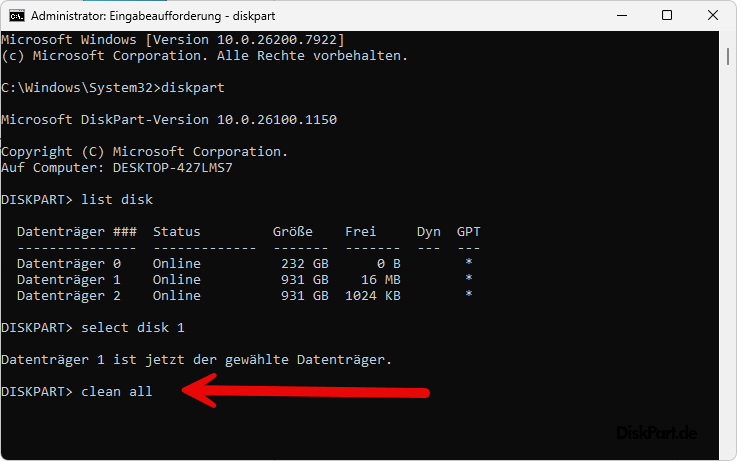
Ab diesem Moment wird jeder Sektor der ausgewählten Festplatte mit Nullen überschrieben. Das ist der Secure Erase mit Bordmitteln – der eigentliche Löschvorgang.
Hinweis zur Dauer: Dieser Vorgang kann je nach Größe und Anschluss des Laufwerks zwischen 30 Minuten und mehreren Stunden dauern. Eine 500-GB-HDD braucht etwa 30–60 Minuten. Über USB 2.0 dauert es deutlich länger als über SATA. Leider zeigt DiskPart keine Fortschrittsanzeige – Sie müssen einfach warten.
Wenn der Vorgang abgeschlossen ist, erscheint: Der Datenträger wurde bereinigt. Dann ist Ihre Festplatte gelöscht – vollständig und sicher.
Schritt 5: DiskPart beenden
Geben Sie ein:
exitFertig. Ihre Festplatte ist jetzt sicher gelöscht und bereit für den Verkauf oder die Entsorgung. Die sichere Löschung der Daten ist damit abgeschlossen.
Sonderfall: Löschen einer SSD – warum HDDs und SSDs unterschiedliche Methoden zur Datenlöschung brauchen
Hier muss ich kurz einhaken, weil das ein Punkt ist, den viele Anleitungen verschweigen oder nur oberflächlich behandeln. Das Löschen einer SSD funktioniert grundlegend anders als bei klassischen HDDs.
DiskPart clean all funktioniert technisch auch auf einer SSD. Aber es ist nicht die beste Methode dafür. Warum?
SSDs haben eine komplett andere Architektur als herkömmliche HDDs. Flash-Speicherzellen haben begrenzte Schreibzyklen. Ein vollständiges Überschreiben aller Sektoren beansprucht diese Zyklen unnötig. Außerdem verfügen SSDs über sogenannte Reservebereiche (Over-Provisioning), die DiskPart nicht erreichen kann – dort lässt sich der Speicher nicht einfach überschreiben. Theoretisch könnten dort noch Datenreste liegen.
Die bessere Methode für SSDs ist der ATA Secure Erase. Das ist ein spezieller Firmware-Befehl, der direkt in der SSD-Firmware ausgeführt wird. Er löscht auch die Reservebereiche, setzt die SSD komplett auf den Auslieferungszustand zurück und beeinträchtigt die Lebensdauer nicht.
So führen Sie einen ATA Secure Erase bei einer SSD durch:
- Herstellertools nutzen: Samsung bietet Samsung Magician, Crucial hat Storage Executive, Western Digital das SSD Dashboard. Diese Tools bieten eine Secure-Erase-Funktion speziell für ihre SSDs und setzen das Gerät auf den Werkszustand zurück.
- BIOS/UEFI nutzen: Viele Mainboards (besonders von ASUS und MSI) haben direkt im BIOS eine Secure Erase-Funktion eingebaut. Bei ASUS finden Sie es unter „Tools“ → „Secure Erase“. Damit lässt sich die SSD auf den Werkszustand zurücksetzen.
- Parted Magic: Ein bootfähiges Tool, das ATA Secure Erase unterstützt. Allerdings inzwischen kostenpflichtig.
Wenn keines dieser Tools verfügbar ist oder funktioniert, ist DiskPart clean all auf einer SSD immer noch besser als gar nichts. Für den normalen Verkauf reicht es in der Praxis aus – kein normaler Käufer wird mit einem Speziallabor an die Reservebereiche gehen.
DiskPart vs. Secure Eraser und andere Tools: Welche Methode beim Löschen wirklich hilft
Im Netz werden Sie dutzende Programme finden, die das „sichere Löschen“ versprechen. DBAN, Eraser, Secure Eraser, CCleaner – die Liste ist lang. Manche kosten Geld, manche sind kostenlos. Aber brauchen Sie die wirklich?
Für HDDs: Nein, in den meisten Fällen nicht. DiskPart clean all erledigt genau das, was diese Tools auch tun – es überschreibt jeden Sektor.
Das entspricht dem einfachen Überschreiben nach dem NIST SP 800-88 Standard, der für die meisten privaten und geschäftlichen Anwendungsfälle ausreicht. Ein Tool wie der Secure Eraser von ASCOMP überschreibt zusätzlich nach dem DoD-Standard bis zu 35 Mal – ob das beim Löschen der Daten auf einer modernen Festplatte einen echten Mehrwert bringt, ist unter Experten umstritten.
Für besonders sensible Daten: Wenn Sie militärische Sicherheitsstandards brauchen (z. B. DoD 5220.22-M mit mehrfachem Überschreiben), dann greifen Sie zu DBAN oder dem kostenpflichtigen Blancco. Für den normalen PC-Verkauf ist das aber massiv übertrieben.
Für SSDs: Hier sind Herstellertools oder BIOS-basierter Secure Erase klar im Vorteil. DiskPart ist die Backup-Lösung.
| Methode | Kosten | HDD geeignet | SSD geeignet | Schwierigkeit |
|---|---|---|---|---|
| DiskPart clean all | Kostenlos (Windows-Bordmittel) | ✅ Sehr gut | ⚠️ Eingeschränkt | Mittel |
| DBAN (bootfähig) | Kostenlos | ✅ Sehr gut | ❌ Nicht empfohlen | Mittel |
| Samsung Magician / Herstellertools | Kostenlos | ❌ Nicht vorgesehen | ✅ Ideal | Einfach |
| BIOS Secure Erase | Kostenlos | ❌ Nicht vorgesehen | ✅ Ideal | Einfach |
| Secure Eraser (ASCOMP) | Kostenlos (Basisversion) | ✅ Gut | ⚠️ Eingeschränkt | Einfach |
Falls die Festplatte einen Defekt hat und sich nicht mehr beschreiben lässt, bleibt als letzte Option die physische Zerstörung von Datenträgern. In diesem Fall sollten Sie die Festplatte mechanisch zerstören oder einen zertifizierten Entsorgungsdienst beauftragen – das gilt übrigens auch für USB-Sticks und andere Speichermedien, die sich nicht mehr löschen lassen.
Was tun, wenn Sie die Systemfestplatte oder Daten löschen möchten?
Das kommt häufig vor: Sie wollen Ihren ganzen Laptop verkaufen und natürlich auch die eingebaute Festplatte komplett löschen. Problem: Windows lässt nicht zu, dass Sie die Platte löschen, von der es gerade läuft. Logisch, eigentlich. Wenn Sie die aktive Platte löschen möchten, brauchen Sie einen Umweg.
Sie haben zwei Möglichkeiten:
Option A – Festplatte ausbauen: Bauen Sie die Festplatte aus und schließen Sie sie per USB-Adapter oder SATA-Kabel an einen zweiten PC an. Dort starten Sie DiskPart und führen clean all aus. USB-Adapter für 2,5-Zoll-Festplatten kosten nur wenige Euro.
Option B – Vom USB-Stick booten: Erstellen Sie einen bootfähigen USB-Stick mit Windows (z. B. über das Media Creation Tool von Microsoft). Starten Sie davon und öffnen Sie dort die Eingabeaufforderung. Dann können Sie DiskPart ganz normal nutzen, um die eingebaute Festplatte sicher zu löschen.
Die zweite Option ist eleganter, weil Sie nichts ausbauen müssen. Dauert vielleicht 10 Minuten für die Vorbereitung.
Wollen Sie den Rechner danach verkaufsfertig machen, können Sie direkt im Anschluss Windows neu installieren. So bekommt der Käufer ein sauberes System und Sie können das Gerät auf den Werkszustand zurücksetzen – ohne dass Ihre alten Daten noch irgendwo schlummern.
Häufige Fehler beim Löschen – und wie Sie Ihre Dateien löschen, ohne Spuren zu hinterlassen
Aus Erfahrung: Diese Fehler sehe ich immer wieder, wenn Leute ihre Festplatte vor dem Verkauf vorbereiten.
1. Falsche Festplatte ausgewählt. Klingt banal, passiert aber erschreckend oft. Prüfen Sie die Datenträgernummer dreimal. Nutzen Sie die Datenträgerverwaltung als Gegencheck.
2. Nur clean statt clean all eingegeben. Der Befehl clean ohne all löscht nur die Partitionstabelle. Die Daten sind weiterhin auf der Festplatte vorhanden und in Sekunden wiederherstellbar. Eine echte sichere Löschung erfordert immer clean all.
3. Kein Backup gemacht. Sobald clean all läuft, gibt es kein Zurück. Sichern Sie vorher alles, was Sie behalten möchten – auf einer externen Festplatte, in der Cloud, egal wo.
4. Vorgang abgebrochen. DiskPart zeigt keinen Fortschrittsbalken bei clean all. Manche Nutzer denken nach 20 Minuten, das Tool hänge, und brechen ab. Tun Sie das nicht. Lassen Sie den Prozess in Ruhe durchlaufen.
5. Schnellformatierung für ausreichend gehalten. Nochmal: Eine Schnellformatierung löscht keine Daten. Nur das Inhaltsverzeichnis. Wer danach versucht, mit Recuva oder ähnlicher Software die Daten wiederherstellen zu lassen, wird erschreckend erfolgreich sein. Punkt.
6. Einzelne Dateien löschen statt die ganze Platte. Manche versuchen, nur bestimmte Dateien löschen zu lassen – mit Shift+Entf oder dem Papierkorb. Das reicht nicht. Solange der Sektor nicht physisch überschrieben wurde, sind die Daten noch da. Eine Wiederherstellung ist dann mit Standardsoftware möglich.
Checkliste: Festplatte vor dem Verkauf vorbereiten – Daten sicher entfernen
Bevor Sie Ihren Rechner oder Ihre Festplatte verkaufen, gehen Sie diese Liste durch:
- ✅ Backup aller wichtigen Daten erstellen
- ✅ Cloud-Dienste abmelden (OneDrive, iCloud, Dropbox)
- ✅ Software-Lizenzen deaktivieren (Office, Adobe, etc.)
- ✅ Festplatte sicher löschen mit DiskPart
clean all(HDD) oder Secure Erase (SSD) - ✅ Optional: Windows neu installieren für den Käufer
- ✅ Nach dem Löschen mit Recovery-Tool (z. B. Recuva) gegenprüfen, ob die Datenlöschung erfolgreich war
Der letzte Punkt ist optional, aber ich finde ihn beruhigend. Wenn Recuva nichts findet, können Sie das Gerät mit gutem Gewissen weitergeben.
Daten auf Festplatten verschlüsseln – eine Alternative zur Datenlöschung?
Manchmal werde ich gefragt: „Kann ich meine Festplatte nicht einfach verschlüsseln statt löschen?“ Die kurze Antwort: Jein.
Wenn Sie Ihre Festplatte von Anfang an mit BitLocker (Windows Pro) oder VeraCrypt verschlüsselt haben, dann reicht es theoretisch aus, den Schlüssel sicher zu vernichten. Ohne Schlüssel sind die Daten sicher – egal ob jemand das Laufwerk ausliest.
Aber: Wenn Sie erst jetzt, kurz vor dem Verkauf, anfangen zu verschlüsseln, ist das keine zuverlässige Methode. Es könnten unverschlüsselte Reste in freien Sektoren oder auf anderen Datenträgern liegen. Außerdem gibt es keine Garantie, dass die Verschlüsselung wirklich jeden Bereich abdeckt – besonders bei USB-Sticks oder SD-Karten mit Wear-Leveling.
Mein Rat: Im Idealfall verschlüsseln Sie Ihre Festplatte von Tag eins an. Vor dem Verkauf machen Sie trotzdem einen Secure Erase oder DiskPart clean all – doppelt hält besser.
FAQ: Festplatte sicher löschen mit DiskPart
Was ist der Unterschied zwischen DiskPart clean und clean all?
clean entfernt nur die Partitionstabelle – die eigentlichen Daten bleiben physisch auf der Festplatte und sind mit Recovery-Software leicht wiederherstellbar. clean all hingegen überschreibt jeden einzelnen Sektor mit Nullen. Danach ist eine Wiederherstellung praktisch unmöglich.
Wie lange dauert DiskPart clean all?
Das hängt von der Größe und dem Anschluss ab. Bei einer 500-GB-HDD über SATA rechnen Sie mit 30 bis 60 Minuten. Eine 1-TB-Platte über USB 2.0 kann 3 Stunden oder länger dauern. Leider gibt es keine Fortschrittsanzeige.
Kann ich mit DiskPart auch eine SSD sicher löschen?
Ja, technisch funktioniert clean all auch auf SSDs. Es ist aber nicht die ideale Methode, weil es die Lebensdauer der SSD verkürzt und Reservebereiche nicht erreicht. Besser: ATA Secure Erase über Herstellertools (Samsung Magician, Crucial Storage Executive) oder über die BIOS/UEFI-Funktion Ihres Mainboards.
Kann ich die Windows-Systemfestplatte mit DiskPart löschen?
Nicht direkt – Windows blockiert das Löschen der eigenen Systempartition. Sie müssen die Festplatte entweder an einen zweiten PC anschließen oder von einem bootfähigen USB-Stick starten und DiskPart dort ausführen.
Reicht eine Schnellformatierung vor dem Verkauf?
Nein. Eine Schnellformatierung löscht nur das Dateisystem-Verzeichnis. Die Daten liegen weiterhin auf dem Datenträger und lassen sich mit kostenloser Software in Minuten wiederherstellen. Nutzen Sie immer DiskPart clean all oder ein vergleichbares Verfahren.
Fazit & nächster Schritt
Ihre Festplatte sicher löschen – das klingt nach IT-Profi-Wissen, ist aber mit DiskPart wirklich kein Hexenwerk. 5 Befehle in der Eingabeaufforderung, etwas Geduld, und Ihre Daten sind unwiderruflich weg. Kostenlos, mit Windows-Bordmitteln, ohne fragwürdige Downloads.
Wenn Sie eine HDD haben: DiskPart clean all ist Ihre beste Wahl. Wenn Sie eine SSD sicher löschen wollen: Schauen Sie zuerst nach dem Herstellertool oder der BIOS-Funktion.