Ihr alter Rechner braucht gefühlt eine Ewigkeit zum Hochfahren? Na ja, dann wird es höchste Zeit für eine SSD. Ehrlich gesagt war der Wechsel von HDD auf SSD das beste Upgrade, das ich in über 25 Jahren IT je gemacht habe – und das Beste daran: Sie müssen Windows nicht neu installieren. HDD auf SSD klonen kostenlos ist mit den richtigen Tools in weniger als einer Stunde erledigt. In dieser Anleitung zeige ich Ihnen Schritt für Schritt, wie Sie Ihre komplette Festplatte inklusive Betriebssystem, Programme und Daten auf eine neue SSD übertragen – ohne einen Cent auszugeben.
Der Geschwindigkeitsunterschied ist dabei enorm: Während eine typische 7200-RPM-HDD maximal etwa 160 MB/s beim Lesen schafft, erreicht eine SATA-SSD bereits 500–550 MB/s – und moderne NVMe-SSDs schaffen laut aktuellen Tests sogar bis zu 7.000 MB/s (Quelle: Geekom SSD vs. HDD Vergleich). Das bedeutet: Windows startet in Sekunden statt in einer Minute, Programme öffnen sich sofort und selbst große Dateien kopieren sich wie von Geisterhand.
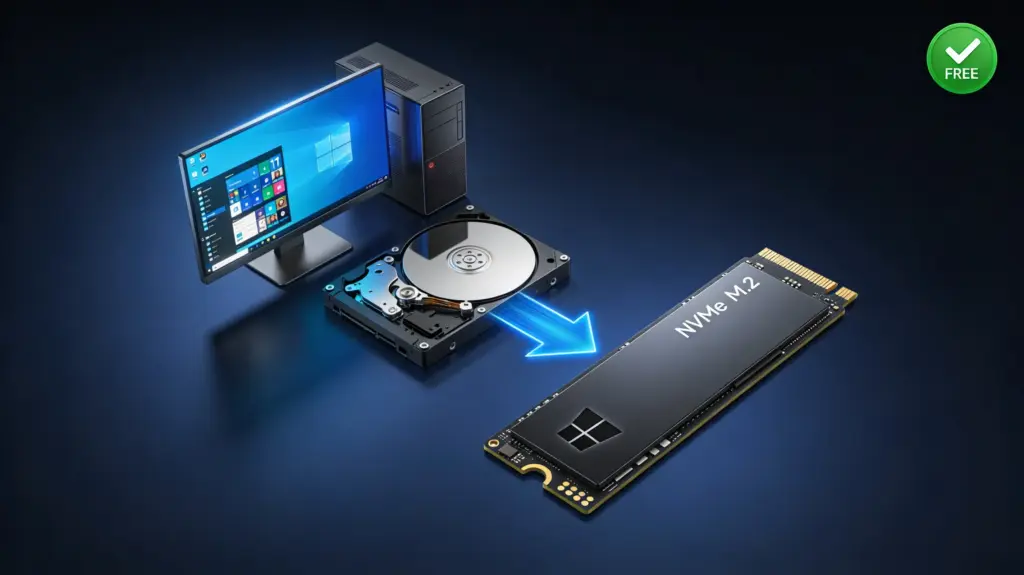
Warum sollten Sie Ihre HDD auf SSD klonen statt Windows neu zu installieren?
Beim Klonen wird eine exakte 1:1-Kopie Ihrer Festplatte erstellt – inklusive Betriebssystem, Bootsektoren, installierter Programme, Treiber und persönlicher Einstellungen. Das unterscheidet sich grundlegend vom einfachen Kopieren von Dateien, bei dem das Betriebssystem anschließend nicht bootfähig wäre.
Mein persönlicher Favorit an diesem Verfahren: Nach dem Klonen ist Ihr System sofort einsatzbereit. Keine stundenlange Neuinstallation, keine verlorenen Programmlizenzen, keine fehlenden Treiber. Ich habe das bei Kundenrechnern schon hunderte Male gemacht – und jedes Mal war die Reaktion die gleiche: „Ist das wirklich derselbe PC?“
Laut AWS liegt die Lese-/Schreibgeschwindigkeit von SSDs bei 50 bis 250 MB/s für Anwendungszugriffe, während HDDs nur 0,1 bis 1,7 MB/s schaffen (Quelle: AWS SSD vs. HDD Vergleich). Besonders beim Multitasking – wenn Browser, Office und ein Backup-Tool gleichzeitig laufen – bleibt eine SSD völlig unbeeindruckt, während eine HDD spürbar ins Straucheln gerät.
Welche Voraussetzungen brauchen Sie zum HDD auf SSD klonen?
Bevor Sie loslegen, sollten Sie ein paar Dinge vorbereiten. Kurz gesagt: Die richtige Vorbereitung spart Ihnen hinterher eine Menge Ärger.
- Neue SSD: Die Kapazität muss mindestens so groß sein wie der belegte Speicherplatz auf Ihrer HDD. Prüfen Sie das über Rechtsklick auf C: → Eigenschaften. Eine 500-GB-SSD reicht für die meisten Systeme mit 200–300 GB belegtem Speicher.
- Anschluss: Wenn Ihr PC nur einen Festplattenschacht hat, benötigen Sie ein USB-zu-SATA-Adapterkabel (ab ca. 10 €) oder ein externes Gehäuse. Bei Desktop-PCs können Sie die SSD oft direkt an einen freien SATA-Port anschließen.
- Backup: Erstellen Sie vorher unbedingt eine Sicherung Ihrer wichtigsten Dateien – auf einer externen Festplatte, einem USB-Stick oder in der Cloud (OneDrive, Google Drive). Klar, Klonen funktioniert normalerweise problemlos, aber Vorsicht ist besser als Nachsicht.
- Klon-Software: Eine der kostenlosen Lösungen aus unserer Vergleichstabelle weiter unten.
- Festplatte prüfen: Führen Sie vorher
chkdsk C: /faus, um Dateisystemfehler zu reparieren. Mehr dazu in unserem Artikel Fehlerhafte Sektoren reparieren mit CHKDSK.
⚠️ Achtung: Beim Klonen werden ALLE Daten auf der Ziel-SSD überschrieben! Stellen Sie sicher, dass auf der SSD keine wichtigen Dateien liegen. Bei einer brandneuen SSD müssen Sie sich darüber keine Gedanken machen.
Welche kostenlose Software eignet sich am besten zum HDD auf SSD klonen?
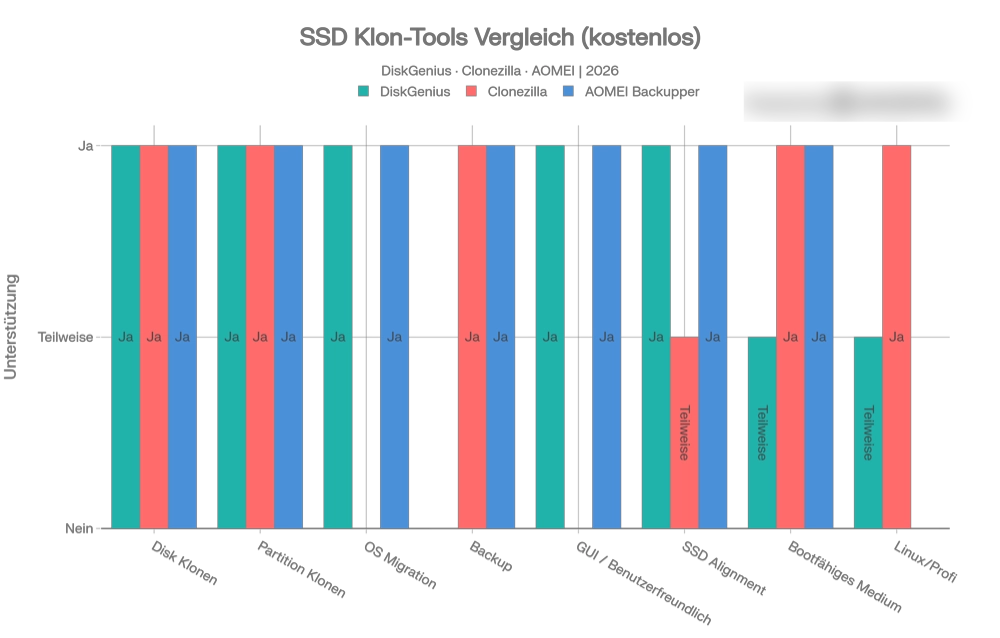
Die Auswahl an kostenloser Klon-Software ist groß – aber nicht jedes Tool hält, was es verspricht. Manche sind nur Testversionen, die beim entscheidenden Klick auf „Starten“ plötzlich eine Lizenz verlangen. Ich habe die gängigsten Tools getestet und die wirklich kostenlosen für Sie zusammengestellt.
| Software | Kosten | Betriebssystem | Besonderheiten | Einschränkungen |
|---|---|---|---|---|
| ⭐ Clonezilla | 100 % kostenlos (Open Source) | Windows, Linux, macOS | Sektor-für-Sektor-Klon, AES-256-Verschlüsselung, Multicast-Klonen | Kein grafisches Interface – Terminal-basiert |
| DiskGenius Free | Kostenlos | Windows 11/10/8/7 | Festplatten- und Partitionsklon, Datenrettung, Partitionsmanager | Einige erweiterte Funktionen nur in Pro |
| AOMEI Backupper Standard | Kostenlos (Standard Edition) | Windows 11/10/8.1/8/7 | Intelligentes Klonen, SSD-Ausrichtung, grafische Oberfläche | Systemklon nur in kostenpflichtiger Version |
| Samsung Data Migration | Kostenlos | Windows 11/10/8/7 | Einfachste Bedienung, direkte Systemmigration | Nur für Samsung SSDs |
| Hasleo Disk Clone | Kostenlos | Windows Vista+ | OS-Migration, verschiedene Ausrichtungsmodi | Weniger bekannt, kleinere Community |
Mein persönlicher Tipp: Für Einsteiger ist DiskGenius Free die beste Wahl – grafische Oberfläche, alle Festplattenmarken werden unterstützt, und die kostenlose Version reicht für den normalen Klonvorgang völlig aus.
Wer Samsung SSDs nutzt, fährt mit Samsung Data Migration (jetzt Samsung Magician) am einfachsten. Und für technisch versierte Nutzer ist Clonezilla als Open-Source-Lösung unschlagbar – komplett kostenlos, ohne versteckte Einschränkungen.
Wie klonen Sie Ihre HDD auf SSD kostenlos? – Schritt-für-Schritt-Anleitung
Jetzt wird’s konkret. Ich zeige Ihnen den Klonvorgang am Beispiel von DiskGenius Free – die Schritte sind bei den meisten Tools aber sehr ähnlich. Getestet mit Windows 11 24H2, April 2026.
Schritt 1: SSD anschließen und erkennen lassen
Schließen Sie Ihre neue SSD an den Computer an – entweder intern über SATA/M.2 oder extern über ein USB-Adapterkabel. Windows sollte die SSD automatisch erkennen. Prüfen Sie das in der Datenträgerverwaltung:
Win + X → DatenträgerverwaltungDie neue SSD erscheint dort als „Nicht zugeordnet“ oder „Nicht initialisiert“. Das ist völlig normal bei neuen Laufwerken. Falls die SSD nicht angezeigt wird, hilft unser Artikel Neue SSD wird nicht erkannt – 6 Lösungen.
💡 Tipp: Die SSD muss für den Klonvorgang NICHT initialisiert oder formatiert werden. Die Klon-Software übernimmt das automatisch. Wenn Sie die SSD vorher initialisieren möchten, wählen Sie immer GPT – mehr dazu in unserem Guide: Festplatte initialisieren MBR oder GPT.
Schritt 2: Klon-Software herunterladen und installieren
Laden Sie DiskGenius Free von der offiziellen Herstellerseite herunter und installieren Sie das Programm. Die Installation dauert nur wenige Sekunden. Alternativ können Sie auch eines der anderen Tools aus unserer Vergleichstabelle verwenden.
Schritt 3: Festplatte klonen starten
Starten Sie DiskGenius und navigieren Sie zu Werkzeuge → Festplatte klonen. Wählen Sie nun:
- Quellfestplatte: Ihre aktuelle HDD (z. B. Datenträger 0 – das Laufwerk mit Windows)
- Zielfestplatte: Die neue SSD (z. B. Datenträger 1)
⚠️ Achtung: Prüfen Sie die Datenträgernummer dreimal! Wenn Sie das falsche Laufwerk als Ziel wählen, werden dessen Daten unwiderruflich gelöscht. Vergleichen Sie die angezeigte Größe mit Ihrer tatsächlichen SSD-Kapazität.
Schritt 4: Klonoptionen konfigurieren
Die meisten Klon-Tools bieten zwei wichtige Optionen:
- Intelligentes Klonen: Kopiert nur die tatsächlich belegten Sektoren. Dadurch können Sie auch eine größere HDD auf eine kleinere SSD klonen, solange die belegten Daten auf die SSD passen. Das ist die empfohlene Methode.
- SSD-Ausrichtung (4K-Alignment): Unbedingt aktivieren! Die 4K-Ausrichtung sorgt dafür, dass die Sektoren auf der SSD optimal angeordnet werden. Ohne diese Option kann die Lese- und Schreibgeschwindigkeit Ihrer SSD um bis zu 30 % einbrechen.
Schritt 5: Klonvorgang durchführen
Klicken Sie auf Starten und bestätigen Sie die Warnung, dass alle Daten auf der Ziel-SSD gelöscht werden. Der Klonvorgang beginnt jetzt. Je nach Datenmenge und Verbindungsart dauert das Ganze:
- 100 GB über USB 3.0: ca. 15–25 Minuten
- 250 GB über USB 3.0: ca. 30–45 Minuten
- 500 GB über SATA intern: ca. 20–40 Minuten
Wichtig: Unterbrechen Sie den Vorgang nicht und schließen Sie den Laptop nicht – am besten lassen Sie den Rechner einfach in Ruhe arbeiten.
Schritt 6: Von der neuen SSD booten
Nach dem erfolgreichen Klonen müssen Sie Ihrem Computer sagen, dass er von der neuen SSD starten soll:
- Computer ausschalten
- Alte HDD physisch entfernen oder abklemmen (empfohlen für den ersten Teststart)
- Neue SSD intern einbauen (falls vorher extern angeschlossen)
- Computer starten und ins BIOS gehen (meist F2, Del oder F12 beim Start drücken)
- Boot-Reihenfolge ändern: Neue SSD als erstes Boot-Laufwerk setzen
- Speichern und neu starten
Wenn alles richtig gelaufen ist, startet Windows jetzt von der SSD – und Sie werden den Geschwindigkeitsunterschied sofort merken. Statt 60+ Sekunden Bootzeit sind es jetzt oft unter 15 Sekunden. Einfach so.
Wie klonen Sie Ihre HDD auf SSD mit Clonezilla? – Anleitung für Fortgeschrittene
Clonezilla ist die Open-Source-Alternative für technisch versierte Nutzer, die keinerlei Einschränkungen akzeptieren möchten. Das Tool ist zu 100 % kostenlos und unterstützt alle Festplattenmarken. Der Nachteil: Es gibt keine grafische Oberfläche – alles läuft über ein textbasiertes Menü.
- Clonezilla Live ISO von clonezilla.org herunterladen
- ISO auf einen USB-Stick schreiben (z. B. mit Rufus oder Etcher)
- Vom USB-Stick booten (BIOS-Bootreihenfolge anpassen)
- Im Clonezilla-Menü device-device → disk_to_local_disk wählen
- Quellfestplatte (HDD) und Zielfestplatte (SSD) auswählen
- Bestätigen und Klonvorgang starten
Clonezilla unterstützt dabei AES-256-Verschlüsselung und kann sogar per Multicast über 40 Systeme gleichzeitig klonen – perfekt für IT-Administratoren in Unternehmen. Für den Heimgebrauch ist die Live-Version aber völlig ausreichend.
Was tun wenn die HDD größer ist als die SSD?
Das ist eine der häufigsten Fragen, die ich höre – und die Antwort ist einfacher als gedacht. Beim intelligenten Klonen kopiert die Software nur die tatsächlich belegten Sektoren. Wenn Ihre 1-TB-HDD also nur 350 GB belegt hat, können Sie problemlos auf eine 500-GB-SSD klonen.
Falls Ihre belegten Daten nicht auf die SSD passen, haben Sie folgende Möglichkeiten:
- Datenbereinigung: Temporäre Dateien löschen (
cleanmgr), Downloads aufräumen, alte Programme deinstallieren - Große Dateien auslagern: Videos, Musik und Fotos vor dem Klonen auf eine externe Festplatte verschieben
- WinDirStat nutzen: Zeigt visuell an, welche Ordner den meisten Platz belegen
- Partitionen anpassen: Manche Klon-Tools erlauben das Anpassen der Partitionsgrößen während des Klonvorgangs
Eine 1-TB-SSD kostet aktuell etwa 80 Euro (Stand: April 2026) – die Preise sind in den letzten Jahren massiv gefallen (Quelle: MediaMarkt SSD vs. HDD). Meine Empfehlung: Investieren Sie lieber ein paar Euro mehr in eine größere SSD, als sich mit Speicherplatzproblemen herumzuschlagen.
Welche SSD-Typen gibt es und welchen brauchen Sie?
Bevor Sie eine SSD kaufen, sollten Sie wissen, welcher Typ in Ihren Computer passt. Nicht jede SSD funktioniert in jedem Gerät – hier ein schneller Überblick:
| SSD-Typ | Formfaktor | Schnittstelle | Max. Geschwindigkeit | Preis (1 TB, ca.) |
|---|---|---|---|---|
| SATA SSD | 2,5 Zoll | SATA III | ca. 550 MB/s | 60–80 € |
| M.2 SATA | M.2 2280 | SATA III | ca. 550 MB/s | 60–80 € |
| M.2 NVMe (PCIe 3.0) | M.2 2280 | PCIe 3.0 x4 | ca. 3.500 MB/s | 70–90 € |
| M.2 NVMe (PCIe 4.0) | M.2 2280 | PCIe 4.0 x4 | ca. 7.000 MB/s | 80–120 € |
| M.2 NVMe (PCIe 5.0) | M.2 2280 | PCIe 5.0 x4 | über 10.000 MB/s | 150–200 € |
Für den Umstieg von einer HDD ist selbst die günstigste SATA-SSD schon ein gewaltiger Sprung. Eine 7200-RPM-HDD kommt selten über 160 MB/s Lesegeschwindigkeit – eine SATA-SSD ist also mindestens 3- bis 4-mal schneller (Quelle: Win-Tipps SSD-Geschwindigkeitsvergleich). Und eine NVMe-SSD? Die ist 40- bis 60-mal schneller als eine HDD. Kein Wunder, dass der Umstieg sich anfühlt wie ein neuer Computer.
Falls Sie sich unsicher sind, welchen Anschluss Ihr Computer hat: Schauen Sie in das Mainboard-Handbuch oder nutzen Sie den Geräte-Manager unter Windows. Ältere Laptops haben meistens nur SATA, neuere Modelle bieten fast immer einen M.2-Slot.
Was hat sich 2026 beim Klonen von Festplatten geändert?
Einiges hat sich getan. Erstens: SSDs mit PCIe 5.0 sind jetzt im Mainstream angekommen und liefern Lesegeschwindigkeiten von über 10.000 MB/s. Zweitens: Windows 11 setzt GPT und UEFI voraus – wenn Ihre alte HDD noch mit MBR partitioniert ist, müssen einige Klon-Tools die Partitionstabelle während des Klonvorgangs konvertieren. Die meisten aktuellen Freeware-Tools unterstützen das automatisch. Drittens sind die SSD-Preise weiter gefallen – eine 2-TB-SSD gibt es bereits ab ca. 130 Euro.
Außerdem wird das Thema Secure Boot immer relevanter. Nach dem Klonen auf eine SSD mit GPT-Partitionstabelle müssen Sie sicherstellen, dass Secure Boot im BIOS aktiviert ist – sonst verweigert Windows 11 unter Umständen den Start. Mehr zum Thema Partitionsstile erfahren Sie in unserem Artikel GPT oder MBR – Welches Partitionsschema?.
Welche Probleme können nach dem Klonen auftreten und wie lösen Sie diese?
In den meisten Fällen läuft das Klonen glatt durch. Aber manchmal gibt es Stolpersteine – hier sind die häufigsten Probleme und ihre Lösungen:
Geklonte SSD bootet nicht
Das häufigste Problem überhaupt. Prüfen Sie folgendes:
- BIOS-Einstellungen: SSD als erstes Boot-Laufwerk setzen
- UEFI vs. Legacy: Wenn Ihre HDD MBR war und die SSD GPT: UEFI-Modus im BIOS aktivieren
- Secure Boot: Bei Windows 11 muss Secure Boot aktiviert sein
- AHCI-Modus: Im BIOS prüfen, dass SATA auf AHCI steht – nicht auf IDE
SSD wird im BIOS nicht erkannt
Bei M.2-SSDs: Prüfen Sie, ob der richtige M.2-Slot genutzt wird (manche Mainboards haben Slots, die nur SATA oder nur NVMe unterstützen). Bei SATA-SSDs: Datenkabel und Stromkabel kontrollieren. Eine detaillierte Anleitung finden Sie in unserem Beitrag Neue SSD wird nicht erkannt.
Windows zeigt nach dem Klonen weniger Speicherplatz an
Wenn Sie von einer größeren HDD auf eine kleinere SSD geklont haben, kann es passieren, dass nicht der gesamte SSD-Speicher als Partition zugewiesen ist. Öffnen Sie die Datenträgerverwaltung und erweitern Sie die Partition auf den vollen verfügbaren Speicherplatz. Alternativ können Sie das auch mit DiskPart erledigen – mehr dazu in unserem DiskPart Partition-Anleitung.
Langsame SSD-Geschwindigkeit nach dem Klonen
Fast immer liegt das an der fehlenden 4K-Ausrichtung. Aktivieren Sie beim Klonen unbedingt die Option „SSD ausrichten“ bzw. „4K-Alignment“. Falls Sie das vergessen haben, können Sie die Ausrichtung nachträglich mit Tools wie AOMEI Partition Assistant korrigieren.
Kann man mit Windows-Bordmitteln eine HDD auf SSD klonen?
Kurze Antwort: Nicht direkt. Windows hat kein eingebautes Klon-Tool. Was Windows aber bietet, ist die Systemabbild-Funktion (Sichern und Wiederherstellen). Damit können Sie ein Abbild Ihrer Festplatte erstellen und auf der SSD wiederherstellen. Das ist aber kein echtes Klonen – es ist umständlicher, langsamer und funktioniert nicht immer zuverlässig, wenn die SSD kleiner ist als die HDD.
DiskPart selbst – das Windows-Kommandozeilentool, dem unsere Website gewidmet ist – kann Festplatten partitionieren, formatieren und verwalten, aber kein 1:1-Klon durchführen. Mehr dazu lesen Sie in unserem ausführlichen Vergleich Festplatte 1:1 kopieren mit DiskPart – Geht das?. Für das eigentliche Klonen brauchen Sie eine der oben genannten Freeware-Lösungen.
Exklusiver Praxis-Tipp: So prüfen Sie die SSD-Geschwindigkeit nach dem Klonen
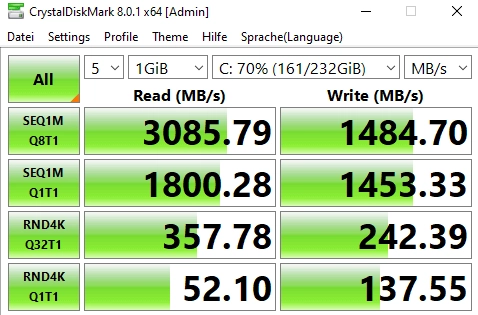
Diesen Tipp finden Sie in den meisten Anleitungen nicht: Nach dem Klonen sollten Sie die tatsächliche Geschwindigkeit Ihrer SSD testen. Ich mache das bei jedem Kundenrechner und bei meinen eigenen PCs. Warum? Weil eine falsche 4K-Ausrichtung, ein falscher BIOS-Modus oder ein defektes Kabel die Geschwindigkeit unbemerkt ausbremsen können.
Öffnen Sie dafür CrystalDiskMark (kostenlos) und führen Sie einen Quick-Test durch. Vergleichen Sie die Werte mit den Herstellerangaben:
- SATA-SSD: Sequenzielles Lesen sollte bei 500–560 MB/s liegen
- NVMe PCIe 3.0: Sequenzielles Lesen bei 2.500–3.500 MB/s
- NVMe PCIe 4.0: Sequenzielles Lesen bei 5.000–7.000 MB/s
Wenn Ihre Werte deutlich darunterliegen, stimmt etwas nicht – meistens ist der AHCI-Modus im BIOS nicht aktiviert oder die SSD hängt an einem langsameren Port.
Häufig gestellte Fragen
Kann ich meine HDD auf SSD klonen ohne Windows neu zu installieren?
Ja, beim Klonen wird eine exakte 1:1 Kopie Ihrer Festplatte erstellt – inklusive Windows, aller Programme, Treiber und persönlicher Dateien. Nach dem Klonen können Sie direkt von der SSD booten, ohne irgendetwas neu installieren zu müssen.
Welche kostenlose Software ist die beste zum Festplatte klonen?
Für Einsteiger empfehle ich DiskGenius Free (grafische Oberfläche, alle Marken). Samsung-SSD-Besitzer fahren mit Samsung Data Migration am einfachsten. Clonezilla ist die beste Open-Source-Lösung ohne jede Einschränkung – aber nur mit textbasiertem Menü.
Kann ich eine größere HDD auf eine kleinere SSD klonen?
Ja, solange der tatsächlich belegte Speicherplatz auf der HDD kleiner ist als die SSD-Kapazität. Die meisten Klon-Tools bieten u0022intelligentes Klonenu0022, das nur belegte Sektoren kopiert. Prüfen Sie vorher den belegten Speicher über Rechtsklick auf C: → Eigenschaften.
Wie lange dauert das Klonen einer Festplatte auf SSD?
Das hängt von der Datenmenge und Verbindungsart ab. Bei 100 GB über USB 3.0 dauert es ca. 15–25 Minuten, bei 500 GB über eine interne SATA-Verbindung ca. 20–40 Minuten. Unterbrechen Sie den Vorgang nicht.
Was mache ich wenn die geklonte SSD nicht bootet?
Prüfen Sie die Boot-Reihenfolge im BIOS (SSD als erstes Boot-Laufwerk), stellen Sie den SATA-Modus auf AHCI, aktivieren Sie bei Windows 11 Secure Boot und stellen Sie sicher, dass UEFI statt Legacy-Boot ausgewählt ist, wenn die SSD GPT-partitioniert ist.
Muss ich die SSD vor dem Klonen initialisieren oder formatieren?
Nein, das ist nicht nötig. Die Klon-Software überschreibt die SSD vollständig und richtet die Partitionsstruktur automatisch ein. Sie können die SSD im Auslieferungszustand direkt als Klon-Ziel verwenden.
Fazit
HDD auf SSD klonen kostenlos ist dank Tools wie Clonezilla, DiskGenius Free und AOMEI Backupper Standard kein Hexenwerk. In weniger als einer Stunde verwandeln Sie Ihren trägen Rechner in eine deutlich schnellere Maschine – ohne Windows oder Programme neu installieren zu müssen. Ehrlich gesagt ist der SSD-Umstieg das einzige Upgrade, das ich wirklich jedem empfehle – egal ob Gaming-PC, Arbeitsrechner oder Omas Laptop.
Denken Sie daran: Vorher ein Backup machen, SSD-Ausrichtung beim Klonen aktivieren, und nach dem Klonen die Boot-Reihenfolge im BIOS umstellen. Wenn Sie das beherzigen, kann kaum etwas schiefgehen.
Zuletzt aktualisiert: April 2026 | Autor: Vangelis | 25+ Jahre IT-Erfahrung | Gründer von diskpart.de