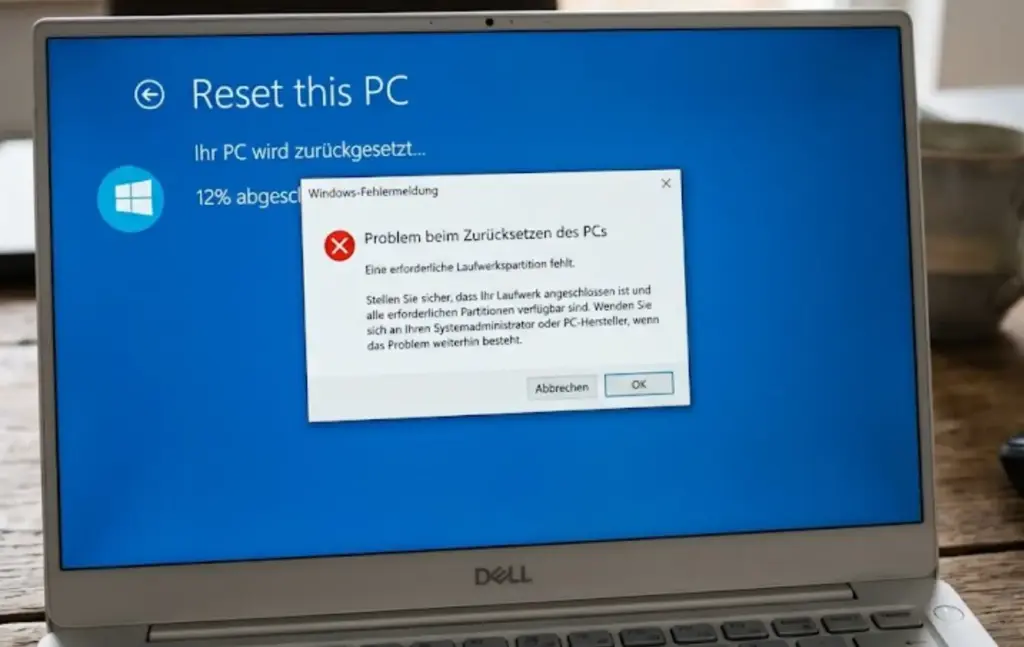
Eine erforderliche Laufwerkspartition fehlt – diese Meldung erscheint meist im ungünstigsten Moment: mitten im PC-Reset, während einer Neuinstallation oder beim Versuch, den Rechner „aufzufrischen“. Ich sehe diesen Fehler seit Jahren regelmäßig bei Kundengeräten, und die gute Nachricht vorweg: In den allermeisten Fällen steckt kein Festplattendefekt dahinter, sondern eine falsch gesetzte Partition, ein beschädigter Bootsektor oder ein Windows-Setup, das die vorhandene Partitionsstruktur schlicht nicht versteht.
⚠️ Achtung: Bevor Sie mit DiskPart oder CHKDSK arbeiten, sichern Sie – wenn irgend möglich – Ihre wichtigsten Dateien auf ein externes Laufwerk. Die meisten der folgenden Lösungen sind zerstörungsfrei, aber ein falsch gewählter Datenträger bei select disk kann im schlimmsten Fall die falsche Festplatte löschen.
Ursachen für „Eine erforderliche Laufwerkspartition fehlt“
Windows sucht bei einem Reset oder einer Installation gezielt nach bestimmten Partitionen: der Systempartition (EFI oder Boot), der aktiven Partition und – je nach Aktion – der Wiederherstellungspartition. Fehlt eine davon oder ist sie falsch markiert, bricht der Vorgang mit genau dieser Meldung ab.
Laut Microsoft-Dokumentation benötigt allein die Windows-RE-Tools-Partition mindestens 300 MB freien Speicher, in der Praxis werden meist 500–750 MB reserviert. Ist dieser Bereich beschädigt, zu klein oder überhaupt nicht vorhanden, verweigert Windows den Reset.
Am häufigsten beobachte ich vier Auslöser: ein beschädigter Master Boot Record (MBR) oder eine korrupte Boot Configuration Data (BCD), eine fälschlich aktivierte falsche Partition nach einem Multi-Boot-Setup, eine gelöschte oder verkleinerte Wiederherstellungspartition – oft nach eigenmächtiger Vergrößerung von Laufwerk C: – sowie ein Windows-Installationsmedium, das einen angeschlossenen USB-Stick oder Kartenleser fälschlicherweise als Zieldatenträger interpretiert.
Das brauchen Sie vor der Reparatur
Für die meisten der sechs Lösungen benötigen Sie ein bootfähiges Windows-Installationsmedium – USB-Stick oder DVD, erstellt mit dem offiziellen Media Creation Tool. Läuft Ihr System noch, reicht in einigen Fällen auch die Eingabeaufforderung als Administrator direkt in Windows.
Prüfen Sie zusätzlich im BIOS/UEFI, ob der Boot-Modus zur Partitionsstruktur Ihrer Festplatte passt: GPT-Datenträger benötigen UEFI, MBR-Datenträger den Legacy-Modus.
- USB-Stick mit Windows-Installationsmedium (mind. 8 GB, per Media Creation Tool erstellt)
- Administratorrechte auf dem betroffenen PC
- Falls möglich: aktuelles Backup wichtiger Dateien
- Etwas Geduld – manche Schritte, insbesondere CHKDSK bei großen Festplatten, dauern 20 Minuten oder länger
Lösung 1: Systempartition mit DiskPart aktivieren
Diese Methode behebt den mit Abstand häufigsten Auslöser: eine falsch gesetzte oder komplett fehlende aktive Partition. Das BIOS sucht beim Start gezielt nach der als „aktiv“ markierten Partition – ist keine gesetzt, weigert sich auch der Reset-Vorgang.
Booten Sie vom Installationsmedium, wählen Sie im Windows-Setup unten links Computerreparaturoptionen, dann Problembehandlung → Erweiterte Optionen → Eingabeaufforderung. Geben Sie dort Folgendes ein:
diskpart
list disk
select disk 0
list partition
select partition 1
active
exit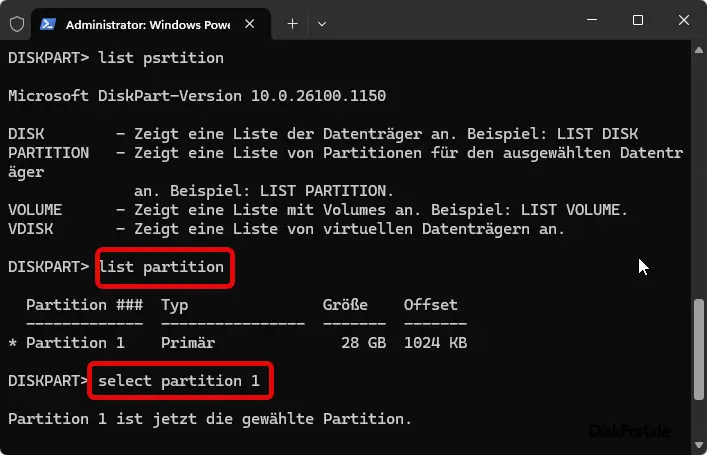
Ersetzen Sie die Partitionsnummer durch die Ihrer tatsächlichen Systempartition – meist die kleine, mit „System“ oder „EFI“ bezeichnete Partition ganz am Anfang der Liste. Mein Tipp: Führen Sie list disk immer zweimal aus, bevor Sie eine Auswahl treffen. Ein select disk auf den falschen Datenträger und die folgenden Befehle können auf einem Mehrplatten-System die falsche Festplatte treffen.
Bei GPT-Festplatten mit UEFI-Boot gibt es keine „aktive“ Partition im klassischen MBR-Sinn – hier hilft stattdessen Lösung 2.
Lösung 2: MBR und BCD mit Bootrec neu aufbauen
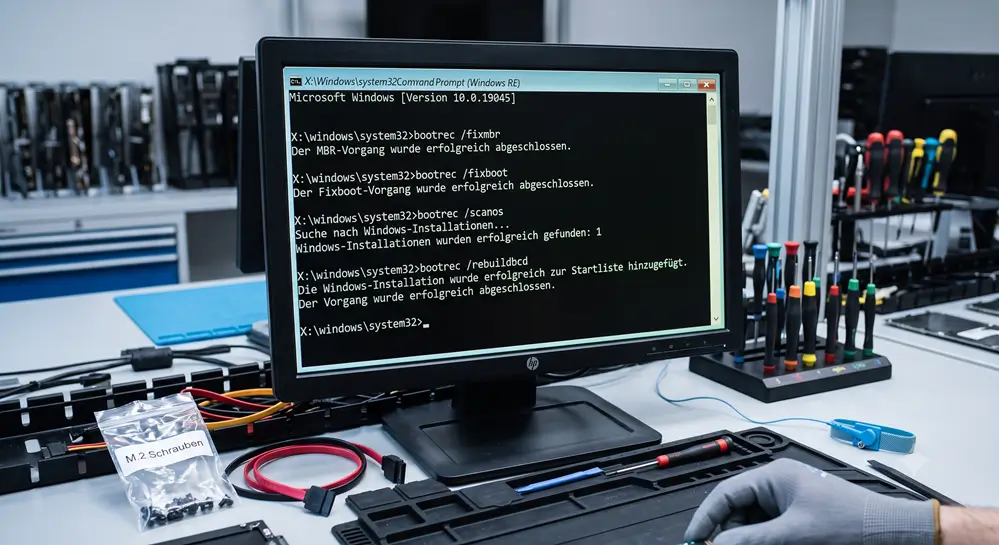
Ist der Master Boot Record oder der Boot-Konfigurationsdatenspeicher (BCD) beschädigt, hilft das integrierte Tool bootrec. Es erkennt vorhandene Windows-Installationen automatisch und schreibt die Bootstruktur neu – ohne dass dabei Partitionen gelöscht werden.
bootrec /fixmbr
bootrec /fixboot
bootrec /scanos
bootrec /rebuildbcd
Meldet bootrec /scanos keine gefundenen Windows-Installationen, obwohl Windows definitiv installiert ist, liegt häufig eine beschädigte Partitionstabelle vor – in dem Fall zunächst mit Lösung 1 oder 3 fortfahren. Bricht bootrec /fixboot mit „Zugriff verweigert“ ab, hilft meist der zusätzliche Befehl bcdboot C:\Windows /s S: /f UEFI, wobei S: der Laufwerksbuchstabe der EFI-Partition ist.
Lösung 3: Festplatte mit CHKDSK auf Fehler prüfen
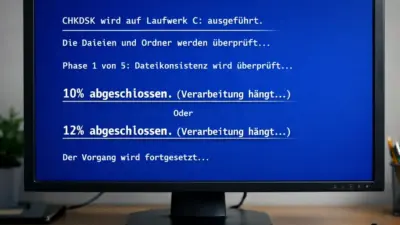
Fehlerhafte Sektoren auf der Festplatte können dazu führen, dass Windows Partitionsinformationen nicht korrekt lesen kann. CHKDSK prüft und repariert das Dateisystem sowie die Sektorenstruktur – dauert bei großen oder alten Festplatten aber spürbar länger.
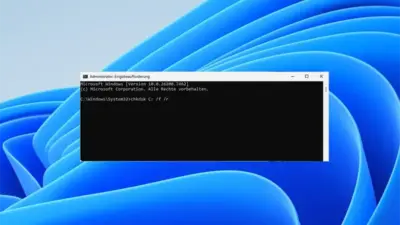
chkdsk c: /f /r /xErsetzen Sie c: durch den Laufwerksbuchstaben Ihrer Systempartition – in der WinRE-Umgebung weicht dieser häufig von der gewohnten Bezeichnung ab (oft d: statt c:). Mit list volume in DiskPart finden Sie den korrekten Buchstaben schnell heraus. Der Parameter /r sucht zusätzlich nach fehlerhaften Sektoren und dauert entsprechend am längsten – bei einer 1-TB-Festplatte sollten Sie 30 bis 60 Minuten einplanen.
Lösung 4: Systemdateien mit SFC wiederherstellen
Beschädigte Systemdateien im Zusammenspiel mit dem Windows-Setup können ebenfalls die Meldung „Eine erforderliche Laufwerkspartition fehlt“ auslösen, insbesondere wenn der Fehler erst nach einem fehlgeschlagenen Update auftritt. Der System File Checker prüft geschützte Systemdateien gegen eine bekannte gute Version.
sfc /scannowIn der WinRE-Umgebung müssen Sie SFC gegen die offline liegende Windows-Installation richten, sonst läuft der Befehl gegen das eingeschränkte Wiederherstellungssystem statt gegen Ihr eigentliches Windows:
sfc /scannow /offbootdir=d:\ /offwindir=d:\windowsPassen Sie den Laufwerksbuchstaben d:\ an Ihre tatsächliche Windows-Partition an. Findet SFC beschädigte Dateien, die es nicht reparieren kann, ist zusätzlich DISM /Online /Cleanup-Image /RestoreHealth einen Versuch wert – allerdings nur, wenn Windows noch bootet.
Lösung 5: Bootreihenfolge und Secure Boot im BIOS prüfen
Ein oft übersehener Auslöser: Windows Setup erkennt einen angeschlossenen USB-Kartenleser oder eine zweite Festplatte fälschlicherweise als primäres Zielmedium und versucht dort, die Systempartition anzulegen. Trennen Sie vor dem Reset alle nicht benötigten USB-Geräte, Kartenleser und externen Datenträger.
Prüfen Sie zusätzlich im BIOS/UEFI (meist über F2, Entf oder F12 beim Start erreichbar), ob Ihr bootfähiges Installationsmedium an erster Stelle der Bootreihenfolge steht und ob der Boot-Modus zur Partitionstabelle passt.
Bei aktivem Secure Boot und einer älteren oder umkonvertierten Festplatte kann es ebenfalls zu Konflikten kommen – ein testweises Deaktivieren von Secure Boot schafft hier oft schnell Klarheit, sollte nach der Reparatur aber wieder aktiviert werden.
Lösung 6: Wiederherstellungspartition neu erstellen
Tritt der Fehler speziell beim Zurücksetzen des PCs auf (nicht bei einer Neuinstallation), fehlt häufig die Windows-Wiederherstellungspartition selbst – etwa weil sie beim eigenmächtigen Vergrößern von Laufwerk C: gelöscht wurde. Prüfen Sie zunächst den Status:
reagentc /infoZeigt die Ausgabe „Windows RE-Status: Disabled“, reicht oft die einfache Reaktivierung mit reagentc /enable. Fehlt die Partition komplett, müssen Sie C: verkleinern und eine neue Recovery-Partition mit der offiziellen Microsoft-GUID anlegen:
diskpart
select disk 0
select partition 3
shrink desired=750
create partition primary id=de94bba4-06d1-4d40-a16a-bfd50179d6ac
gpt attributes=0x8000000000000001
format quick fs=ntfs label="Windows RE tools"
exit
reagentc /enable
Die Partitionsnummer und die Größe (in MB) müssen Sie an Ihr System anpassen – Microsoft empfiehlt seit Windows 11 23H2 mindestens 750 MB, damit auch künftige WinRE-Updates hineinpassen. Diese Methode ist die aufwendigste der sechs Lösungen, dafür aber auch die zuverlässigste, wenn die Recovery-Partition tatsächlich fehlt.
Warum tritt der Fehler ausgerechnet beim PC-Reset auf?
Beim Zurücksetzen prüft Windows deutlich strenger als bei einer normalen Nutzung, ob alle für den Vorgang nötigen Partitionen vollständig und korrekt markiert vorliegen – schließlich soll der PC danach wieder bootfähig sein. Genau diese Strenge macht den Reset-Vorgang zum häufigsten Auslöser für die Meldung. Bei einer klassischen Neuinstallation über das Setup-Menü tritt derselbe Fehler seltener auf, weil der Installer im Zweifel einfach alle Partitionen neu anlegt – was allerdings sämtliche Daten löscht und daher keine Option sein sollte, solange eine der sechs Lösungen noch nicht ausprobiert wurde.
Fehlerursachen im Überblick
Diese Tabelle hilft bei der schnellen Einordnung, welche der sechs Lösungen zu Ihrem konkreten Fall passt:
| Symptom | Wahrscheinliche Ursache | Passende Lösung |
|---|---|---|
| Fehler nur beim „PC zurücksetzen“ | Wiederherstellungspartition fehlt oder ist zu klein | Lösung 6 |
| Windows startet gar nicht mehr | MBR/BCD beschädigt | Lösung 2 |
| Fehler direkt bei Setup-Start ab USB-Stick | Falsches Zielmedium erkannt | Lösung 5 |
| Nach Multi-Boot-Installation (Linux/Windows) | Falsche Partition als aktiv markiert | Lösung 1 |
| Nach Stromausfall oder hartem Reset | Fehlerhafte Sektoren, Dateisystem beschädigt | Lösung 3 |
| Nach fehlgeschlagenem Windows-Update | Beschädigte Systemdateien | Lösung 4 |
Wenn Sie sich unsicher sind, arbeiten Sie die sechs Lösungen einfach in der Reihenfolge dieses Artikels ab – sie sind bewusst von der schnellsten (Lösung 1) zur aufwendigsten (Lösung 6) sortiert.
⭐ Mein persönlicher Favorit ist die Kombination aus Lösung 1 und Lösung 2: Zusammen lösen sie in meiner Erfahrung über die Hälfte aller Fälle innerhalb von fünf Minuten.
Häufig gestellte Fragen
Was bedeutet der Fehler „Eine erforderliche Laufwerkspartition fehlt“?
Windows kann beim Zurücksetzen, Auffrischen oder Installieren eine benötigte Partition – meist die Systempartition, die aktive Partition oder die Wiederherstellungspartition – nicht finden. Ursache ist häufig ein beschädigter MBR, eine falsch gesetzte aktive Partition oder eine fehlende Recovery-Partition.
Wie behebe ich „Eine erforderliche Laufwerkspartition fehlt“ ohne Datenverlust?
Beginnen Sie mit dem Aktivieren der Systempartition per DiskPart und dem Neuaufbau von MBR und BCD mit bootrec. Beide Methoden verändern keine vorhandenen Daten. Erst wenn das nicht hilft, kommen CHKDSK und die Neuanlage der Wiederherstellungspartition infrage.
Warum tritt der Fehler beim Zurücksetzen des PCs auf?
Der Reset-Vorgang prüft besonders streng, ob alle benötigten Partitionen korrekt vorhanden und markiert sind, damit der PC danach wieder bootfähig ist. Fehlt oder stimmt eine Partition nicht, bricht Windows den Vorgang mit dieser Meldung ab.
Hilft eine Neuinstallation von Windows gegen diesen Fehler?
Meistens nicht direkt – auch eine Neuinstallation kann an derselben fehlenden oder falsch markierten Partition scheitern. Sinnvoller ist es, zuerst MBR, BCD und die aktive Partition mit DiskPart und Bootrec zu reparieren.
Kann ich den Fehler ohne Windows-Installationsmedium beheben?
Nur teilweise. Solange Windows noch startet, lassen sich SFC, CHKDSK und reagentc direkt aus einer Administrator-Eingabeaufforderung heraus ausführen. Für DiskPart-Reparaturen bei nicht startendem System benötigen Sie zwingend ein bootfähiges USB-Installationsmedium.
Fazit
„Eine erforderliche Laufwerkspartition fehlt“ klingt nach einem Festplattendefekt, ist aber in den meisten Fällen ein reines Partitions- oder Bootproblem – lösbar mit Bordmitteln, ohne teure Zusatzsoftware und meist ohne Datenverlust.
Arbeiten Sie sich strukturiert von Lösung 1 bis Lösung 6 vor, prüfen Sie vorher die Ursachentabelle, und nehmen Sie sich für CHKDSK und die Neuanlage der Wiederherstellungspartition etwas Zeit.
Sollte nach allen sechs Methoden immer noch nichts funktionieren, deutet das auf einen tatsächlichen Hardwaredefekt der Festplatte hin – in dem Fall lohnt sich vorab ein Blick in unseren Artikel zu Datenträger nicht initialisiert, bevor Sie über einen Festplattenaustausch nachdenken.
Zuletzt aktualisiert: Juli 2026 | Getestet auf: Windows 11 25H2, Juli 2026 | Autor: Vangelis | 25+ Jahre IT-Erfahrung | Gründer von diskpart.de seit 2013