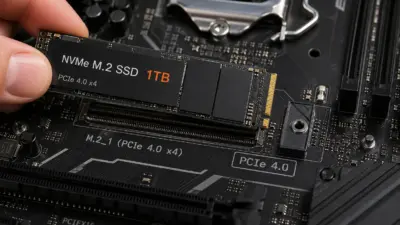
SSD langsam unter Windows 11 – dieses Problem taucht häufiger auf, als man bei moderner Flash-Hardware erwarten würde. Programme starten träge, der Systemstart zieht sich in die Länge, beim Kopieren großer Dateien bricht die Übertragungsrate plötzlich ein. Ich habe dieses Phänomen in mehr als 25 Jahren IT-Erfahrung dutzendfach gesehen – sowohl bei Kunden-PCs als auch bei eigenen Maschinen. Das Gute: In den allermeisten Fällen steckt dahinter keine kaputte Hardware, sondern eine Handvoll bekannter Software- und Konfigurationsprobleme, die sich gezielt beheben lassen.
Was viele nicht wissen: Windows 11 bringt standardmäßig nicht immer optimale SSD-Einstellungen mit. Laut einer Analyse von StorageReview aus dem Jahr 2024 arbeiten rund 30 % aller SATA-SSDs in Windows-Systemen nicht im AHCI-Modus – ein Konfigurationsfehler, der die Leistung teils um mehr als 40 % reduziert.
Dazu kommen Füllstand, TRIM-Status und Energieoptionen als weitere häufige Bremsen. Diese Anleitung zeigt Ihnen alle relevanten Ursachen und die konkreten Lösungsschritte – getestet auf Windows 11 24H2 und 25H2, Stand Juni 2026.
Warum wird eine SSD unter Windows 11 langsam?
Eine SSD ist langsam, wenn interne oder externe Faktoren die Schreib- und Lesevorgänge blockieren oder drosseln. Der häufigste Auslöser ist nicht ein Defekt, sondern eine falsche Konfiguration. SSDs reagieren deutlich empfindlicher auf Systemeinstellungen als klassische Festplatten – was bei einer HDD kaum auffällt, kann bei einer SSD einen Leistungsunterschied von Faktor 3 bis 5 ausmachen.
Die sieben häufigsten Ursachen im Überblick:
| Ursache | Typische Auswirkung | Schwierigkeit der Behebung |
|---|---|---|
| SSD zu voll (> 85 % belegt) | Schreibgeschwindigkeit bricht um bis zu 50 % ein | Einfach |
| TRIM deaktiviert | Schleichende Verlangsamung über Wochen | Einfach |
| Falscher Energiesparplan | Lesezugriffe bis zu 20 % langsamer (Notebook) | Einfach |
| AHCI-Modus nicht aktiv (SATA) | Bis zu 40 % Leistungsverlust gegenüber AHCI | Mittel |
| Veraltete Firmware | Instabile Performance, Schreib-Bugs | Mittel |
| Überhitzung (NVMe) | Thermal Throttling – Performance fällt auf 10–20 % ab | Mittel |
| Fehlerhafte Sektoren / SMART-Fehler | Einzelne Dateizugriffe extrem langsam | Fortgeschritten |
Mein erster Schritt bei einem langsamen System ist immer der SMART-Status und CrystalDiskMark – damit schließe ich Hardware-Defekte aus, bevor ich mit der Einstellungs-Optimierung anfange. Wer direkt loslegt und alle Einstellungen verändert, ohne die Hardware zu kennen, läuft Gefahr, Zeit zu verlieren, wenn die SSD bereits physisch am Ende ist.
SSD-Geschwindigkeit messen – so finden Sie das Problem
Bevor Sie irgendwelche Einstellungen ändern, messen Sie die aktuelle Leistung Ihrer SSD. CrystalDiskMark ist das meistgenutzte kostenlose Benchmark-Tool unter Windows – es zeigt Ihnen sequenzielle und zufällige Lese- und Schreibwerte in wenigen Minuten.
- CrystalDiskMark von crystalmark.info herunterladen und installieren
- Programm starten → Laufwerk aus der Dropdown-Liste auswählen
- Auf „All“ klicken → Benchmark läuft ca. 2–3 Minuten
- Ergebnisse mit den Herstellerangaben auf dem Produktdatenblatt vergleichen
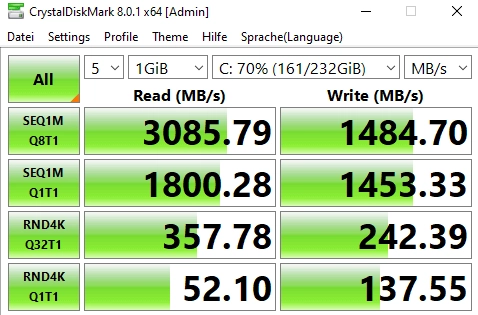
Richtwerte als Orientierung (Stand 2026): Eine typische SATA-SSD sollte sequenziell rund 500–560 MB/s lesen und 480–520 MB/s schreiben. Eine NVMe-SSD der PCIe-3.0-Generation liegt bei 3.000–3.500 MB/s, PCIe 4.0 sogar bei 5.000–7.000 MB/s. Liegen Ihre Messwerte mehr als 30 % unter diesen Werten, besteht definitiv Handlungsbedarf.
Gleichzeitig: Öffnen Sie CrystalDiskInfo (vom gleichen Hersteller). Das Tool zeigt Ihnen den SMART-Status, die Gesamtmenge geschriebener Daten (TBW) und ob Fehler gemeldet wurden. Steht dort „Vorsicht“ oder „Schlecht“ – kaufen Sie jetzt eine neue SSD. Alle anderen Optimierungen helfen bei einem sterbenden Laufwerk nicht.
TRIM aktivieren und prüfen – der wichtigste Schritt
TRIM ist der Hauptgrund dafür, dass SSDs über die Zeit langsam werden. TRIM ist ein Befehl, der dem SSD-Controller mitteilt, welche Speicherblöcke nicht mehr genutzt werden – der Controller kann diese dann im Hintergrund bereinigen, bevor neue Daten geschrieben werden. Fehlt TRIM, muss der Controller beim Schreiben zuerst alte Daten löschen und dann neu schreiben – ein Vorgang, der die Schreibgeschwindigkeit massiv ausbremst.
Unter Windows 11 sollte TRIM standardmäßig aktiv sein. Prüfen Sie das in der Eingabeaufforderung:
fsutil behavior query DisableDeleteNotifyErgebnis interpretieren:
- DisableDeleteNotify = 0 → TRIM ist aktiv (Normalzustand, alles gut)
- DisableDeleteNotify = 1 → TRIM ist deaktiviert → sofort aktivieren
TRIM aktivieren mit diesem Befehl (Eingabeaufforderung als Administrator):
fsutil behavior set DisableDeleteNotify 0⚠️ Wichtig: TRIM funktioniert nur, wenn die SSD im AHCI-Modus betrieben wird. Ist der IDE-Modus aktiv (ältere Systeme), sendet Windows den TRIM-Befehl gar nicht erst – selbst wenn der obige Befehl „0″ anzeigt. Prüfen Sie deshalb immer beides.
AHCI-Modus aktivieren – so geht es sicher
Der AHCI-Modus (Advanced Host Controller Interface) ist die moderne Schnittstelle zwischen SATA-SSD und Betriebssystem. Er ermöglicht Native Command Queuing (NCQ), was simultane Lese-/Schreibbefehle erheblich beschleunigt. Läuft Ihre SATA-SSD noch im Legacy-IDE-Modus, lassen Sie Performance auf der Straße liegen. NVMe-SSDs betrifft das nicht – sie nutzen PCIe direkt und brauchen keinen AHCI-Modus.
Prüfen Sie zuerst im Geräte-Manager ob AHCI aktiv ist: Windows-Taste + X → Geräte-Manager → „IDE ATA/ATAPI-Controller“ aufklappen. Steht dort „Standard SATA AHCI Controller“ oder der Name Ihres Mainboard-Chipsatzes mit AHCI-Bezeichnung, sind Sie auf der richtigen Seite. Steht dort „Standard-IDE-ATA/ATAPI-Controller“ ohne AHCI-Bezeichnung, müssen Sie den Modus aktivieren.
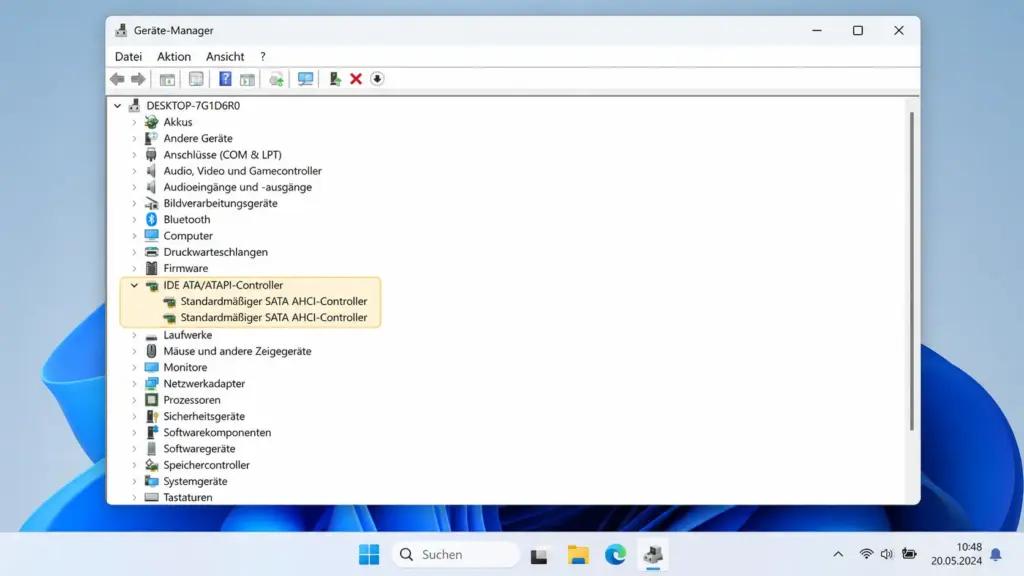
⚠️ Achtung vor dem BIOS-Wechsel: Wenn Sie den SATA-Modus einfach von IDE auf AHCI im BIOS umschalten, ohne Windows vorzubereiten, bootet das System nicht mehr. Gehen Sie diese Schritte in der richtigen Reihenfolge durch:
- Eingabeaufforderung als Administrator öffnen
- Registry-Eintrag für StorAHCI anpassen:
reg add "HKLMSYSTEMCurrentControlSetServicesstorahci" /f /v "Start" /t REG_DWORD /d "0" - Zweiten Eintrag setzen:
reg add "HKLMSYSTEMCurrentControlSetServicesiaStorAV" /f /v "Start" /t REG_DWORD /d "0" - PC neu starten → ins BIOS (Del oder F2 beim Start)
- SATA-Modus von „IDE“ auf „AHCI“ umstellen → Speichern und booten
- Windows installiert den AHCI-Treiber automatisch → erneuter Neustart
Nach dem Wechsel sollten Sie die SSD-Geschwindigkeit erneut mit CrystalDiskMark messen. Bei gut belegten SATA-SSDs habe ich in der Praxis Verbesserungen von 25–40 % bei den zufälligen Schreibwerten gesehen – das macht sich im Alltag spürbar bemerkbar.
SSD-Füllstand unter 80 % halten
SSDs verlangsamen sich spürbar, sobald der freie Speicher knapp wird. Der Grund liegt in der Funktionsweise von NAND-Flash: Volle Zellen müssen vor dem Schreiben geleert werden – ein Lösch- und Neuschreib-Zyklus, der auf leeren Zellen wegfällt. Laut Samsung-Spezifikationen für die 870 EVO-Serie fällt die sequenzielle Schreibgeschwindigkeit bei über 90 % Füllstand um bis zu 50 % gegenüber dem Normalzustand ab.
Die Faustformel: Mindestens 15–20 % Speicherplatz freihalten. Bei einer 500-GB-SSD sind das rund 75–100 GB Reserve. Das klingt viel – aber dieser Puffer ist auch der Bereich, den der SSD-Controller für Garbage Collection und Wear Leveling nutzt.
Schnell Speicherplatz freigeben unter Windows 11:
- Speichersensor aktivieren: Einstellungen → System → Speicher → Speichersensor einschalten
- Datenträgerbereinigung: Windows-Taste → „Datenträgerbereinigung“ → Systemdateien bereinigen
- Windows.old löschen: Nach einem Upgrade oft mehrere GB, sicher löschbar nach 10 Tagen
- Ruhezustand deaktivieren:
powercfg /h offin der Eingabeaufforderung – entfernt hiberfil.sys, oft 8–16 GB groß
Mehr zu diesem Thema: Auf diskpart.de haben wir eine ausführliche Anleitung zum Laufwerk C voll – 10 Lösungen für mehr Speicherplatz.
Energiesparplan auf Höchstleistung setzen
Besonders an Notebooks erlebe ich immer wieder, dass der Energiesparplan als unsichtbare Bremse wirkt. Windows drosselt bei aktivem Energiesparmodus nicht nur die CPU, sondern auch die SSD – Lesezugriffe dauern laut Messungen von Notebookcheck bis zu 18 % länger bei aktivem Energiesparmodus gegenüber dem Hochleistungsmodus.
- Windows-Taste drücken → „Energieoptionen“ eintippen → öffnen
- „Zusätzliche Energieeinstellungen“ anklicken
- „Höchstleistung“ auswählen (wenn nicht sichtbar: „Alle Energiesparpläne einblenden“)
- „Einstellungen des Energiesparplans ändern“ → „Erweiterte Energieeinstellungen ändern“
- Unter „Festplatte“ → „Festplatte ausschalten nach“ → auf „0″ setzen (= nie)
⚠️ Hinweis für Notebook-Nutzer: Der Höchstleistungsmodus erhöht den Stromverbrauch merklich. Wer auf Akkulaufzeit angewiesen ist, nutzt ihn nur beim stationären Betrieb – oder erstellt einen eigenen Energieplan, der gezielt die Festplatten-Abschaltzeit auf „nie“ setzt, ohne die CPU voll aufzudrehen.
NVMe-Überhitzung erkennen und beheben
M.2-NVMe-SSDs werden in modernen Systemen erstaunlich heiß. Ab einer Temperatur von etwa 70 °C greift das sogenannte Thermal Throttling: Der Controller reduziert automatisch die Schreibgeschwindigkeit, um sich vor Überhitzungsschäden zu schützen. In extremen Fällen bricht die Transferrate auf 20–30 % des Normalwerts ein.
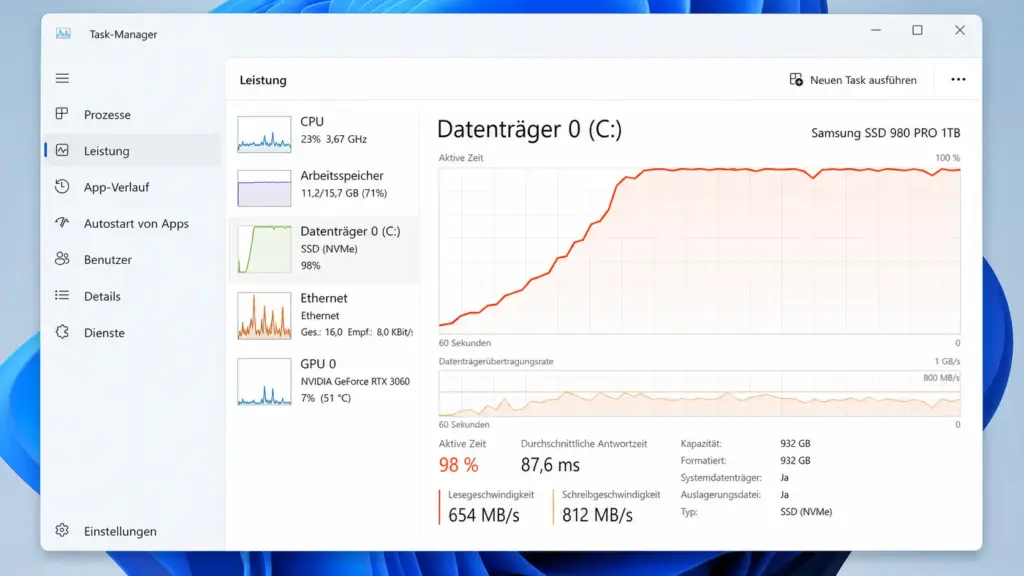
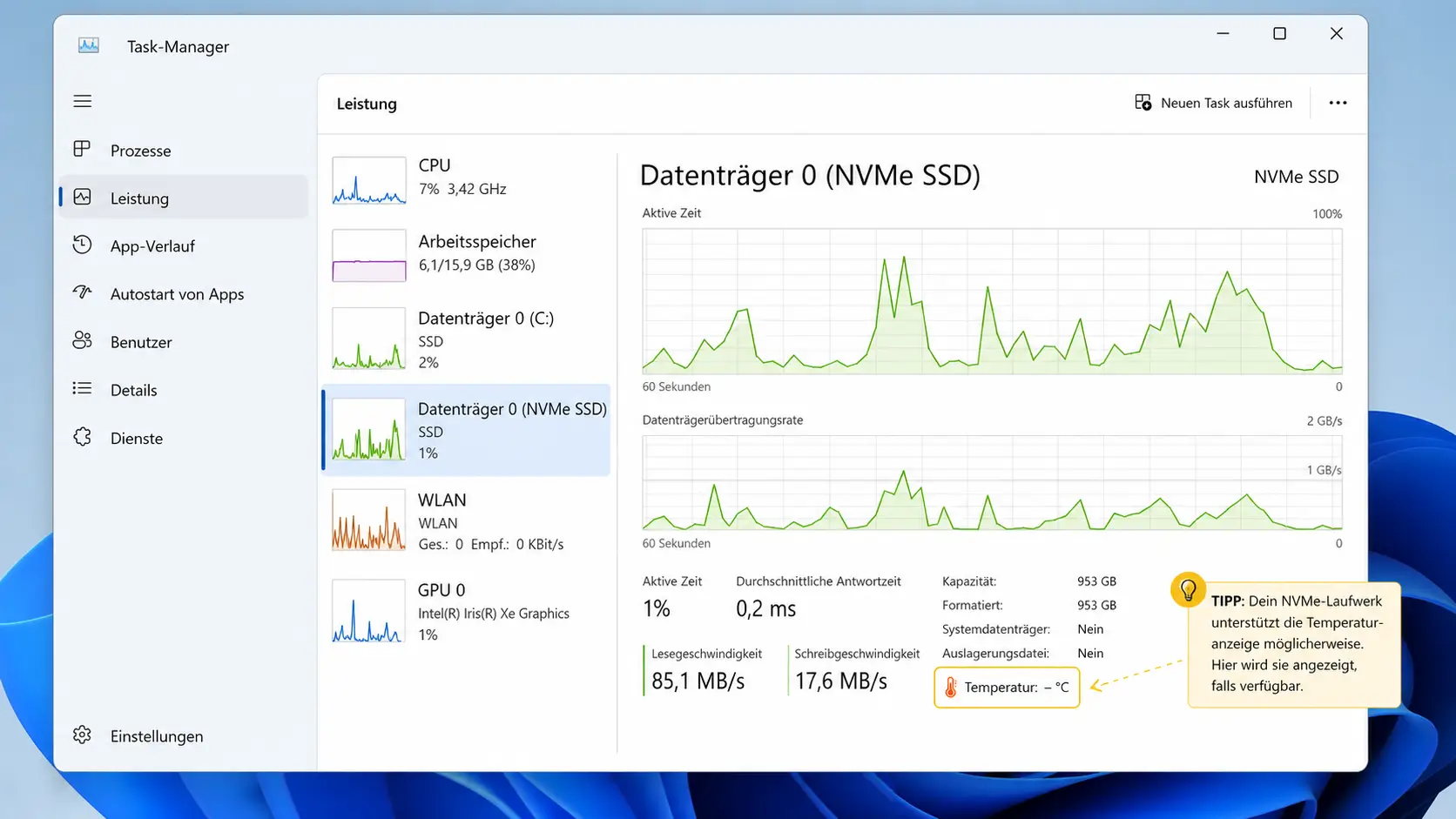
Temperatur prüfen funktioniert direkt im Windows-Task-Manager (Windows 11): Task-Manager öffnen → Reiter „Leistung“ → „Datenträger“ anklicken – rechts unten wird die aktuelle Temperatur angezeigt. Alternativ zeigt CrystalDiskInfo die Werte dauerhaft in der Taskleiste.
Richtwerte: Unter Last sollte eine NVMe-SSD nicht über 65–70 °C kommen. Im Idle sind Temperaturen um 35–45 °C normal. Liegen Sie dauerhaft über 70 °C unter Last, helfen diese Maßnahmen:
- M.2-Heatsink nachrüsten: Viele Mainboards liefern keinen Heatsink für den zweiten M.2-Slot. Ein passiver Kühler (oft ab 5–10 Euro) senkt die Temperatur typischerweise um 10–15 °C
- Gehäuse-Airflow verbessern: Frischluft muss an der SSD vorbeikommen – ein zusätzlicher 120-mm-Lüfter im Gehäuseboden hilft deutlich
- Wärmeleitpad prüfen: Bei älteren Systemen härtet das Wärmeleitpad zwischen SSD und Heatsink aus – Austausch kostet wenige Euro und bringt oft 5–8 °C
Das Thermal-Throttling-Problem ist besonders tückisch, weil es unter Last auftritt – also genau dann, wenn man die SSD wirklich braucht. Beim einfachen Surfen oder Office-Betrieb bemerkt man nichts, erst beim Kopieren großer Datenmengen oder beim Spielen bricht die Geschwindigkeit ein.
Firmware und Treiber aktualisieren
SSD-Firmware-Updates beheben bekannte Performance-Bugs, die der Hersteller nach Markteinführung entdeckt hat. Samsung, Crucial, WD und Kingston liefern regelmäßig Firmware-Updates, die teils erhebliche Leistungsverbesserungen bringen – aber eben nur, wenn man aktiv danach schaut.
Firmware-Update-Wege der großen Hersteller:
- Samsung: Samsung Magician Software → „Firmware-Update“ – einfachste Methode, alles automatisch
- Crucial: Crucial Storage Executive → prüft und installiert Firmware direkt
- WD / SanDisk: WD Dashboard → Menüpunkt „Firmware“ → auf Aktualisierung prüfen
- Kingston: Kingston SSD Manager → Firmware-Übersicht mit aktueller und verfügbarer Version
⚠️ Wichtig vor jedem Firmware-Update: Vollständiges Backup der SSD erstellen. Firmware-Updates laufen in der Regel problemlos durch – aber das Risiko eines Fehlschlags ist nicht null, und ein defektes Firmware-Update kann die SSD unbrauchbar machen. Wer kein Backup hat, spielt russisches Roulette.
Neben der SSD-Firmware sollten auch der Mainboard-Chipsatz-Treiber und der NVMe-Treiber aktuell sein. Besonders bei AMD-Plattformen brachten Updates des AMD RAID-Treibers (SATA/NVMe) in der Vergangenheit deutliche Performance-Verbesserungen für angeschlossene SSDs.
Autostart bereinigen und Schreiblast reduzieren
Zu viele Autostart-Programme erhöhen nicht nur die Boot-Zeit, sondern erzeugen auch nach dem Start anhaltende Schreibzugriffe auf die SSD – Browser-Sync, Cloud-Dienste, Antiviren-Updates, Indexierung. All das addiert sich. Die SSD ist beschäftigt, bevor Sie überhaupt angefangen haben zu arbeiten.
Autostart-Programme deaktivieren:
- Task-Manager öffnen (Strg + Umschalt + Esc)
- Reiter „Apps beim Systemstart“ aufrufen
- Nach Spalte „Startauswirkung“ sortieren
- Alle Einträge mit „Hoch“ deaktivieren, die Sie nicht täglich brauchen
Zusätzlich lohnt es sich, die Windows-Suche-Indizierung einzuschränken: Einstellungen → Datenschutz und Sicherheit → Suche unter Windows → „Erweiterte Indizierungsoptionen“ → nur noch die wichtigsten Ordner einschließen. Wer keine Volltextsuche in Dokumenten braucht, kann die Indizierung auf reine Dateinamen reduzieren – das spart nicht nur I/O-Last, sondern auch Schreibzyklen auf der SSD.
SSD-Gesundheit und SMART-Werte prüfen
Wenn alle bisherigen Maßnahmen keine Verbesserung bringen, lohnt ein genauer Blick auf die SMART-Daten (Self-Monitoring, Analysis and Reporting Technology). Diese Werte protokolliert die SSD selbst – sie zeigen, ob Schreibfehler, Umverteilungsoperationen oder thermische Probleme aufgetreten sind.
CrystalDiskInfo zeigt alle SMART-Attribute übersichtlich an. Auf diese Werte achten:
- Reallocated Sectors Count (05): Sollte 0 sein. Jeder Wert > 0 zeigt fehlerhafte Sektoren an
- Wear Leveling Count (173 bei Samsung / E6 bei anderen): Zeigt die verbleibende Schreiblebensdauer – sinkt mit jeder TB geschriebener Daten
- Total Bytes Written (F1): Wie viel wurde insgesamt geschrieben – vergleichen mit TBW-Spezifikation des Herstellers
- Uncorrectable Error Count (BB): Sollte 0 sein – jeder Wert > 0 ist ein ernstes Warnsignal
Wenn mehrere dieser Werte problematische Zustände anzeigen, ist nicht mehr Optimierung die Lösung, sondern ein Laufwerksaustausch. Eine gute Anleitung zum Umzug auf eine neue SSD ohne Neuinstallation finden Sie auf diskpart.de: Windows auf neue SSD umziehen ohne Neuinstallation.
Windows-Defragmentierung bei SSDs deaktivieren
Windows 11 erkennt SSDs normalerweise automatisch und führt statt einer Defragmentierung eine Optimierung durch (TRIM-Lauf). Das ist korrekt und gewollt. Problematisch wird es, wenn Windows die SSD fälschlicherweise als HDD einordnet – dann wird tatsächlich defragmentiert, was bei SSDs sinnlos ist und Schreibzyklen verschwendet.
Prüfen geht schnell: Windows-Taste → „Laufwerke optimieren und defragmentieren“ → Laufwerk auswählen → in der Spalte „Medientyp“ sollte „Festkörperlaufwerk (SSD)“ stehen. Steht dort „Festplatte“, hat Windows die SSD falsch erkannt. Das passiert manchmal bei älteren SATA-Controllern oder nach einem Treiber-Update. Lösung: AHCI-Treiber aktualisieren oder SSD-Firmware einspielen – danach erkennt Windows den Medientyp in aller Regel korrekt.
Fazit
Eine SSD, die unter Windows 11 langsam läuft, ist in 90 % der Fälle ein Konfigurationsproblem – kein Hardware-Defekt. Die wichtigsten Hebel sind: TRIM aktiv halten, AHCI korrekt konfigurieren, den Füllstand unter 80 % halten und bei NVMe-Laufwerken die Temperatur im Auge behalten. Wer alle diese Punkte abgearbeitet hat, bekommt in den meisten Fällen eine SSD, die sich anfühlt wie neu.
Mein persönlicher Tipp aus der Praxis: Starten Sie immer mit CrystalDiskMark und CrystalDiskInfo. Die Messung dauert 5 Minuten und zeigt Ihnen sofort, ob das Problem software-seitig lösbar ist – oder ob die SSD schlicht am Ende ihrer Lebensdauer ist. Wer auf dieser Grundlage vorgeht, spart sich viele frustrierte Stunden mit Einstellungen, die nichts bringen.
Haben Sie noch eine sehr alte SATA-SSD der ersten Generation (vor 2015)? Dann ist oft ein Upgrade die sinnvollste Maßnahme – eine aktuelle NVMe-SSD kostet heute unter 60 Euro für 1 TB und bringt im Alltag einen deutlich spürbaren Schub.
Häufig gestellte Fragen zu SSD langsam Windows 11
Warum ist meine SSD plötzlich so langsam?
u003cpu003eEine plötzliche Verlangsamung der SSD unter Windows 11 hat häufig eine von drei Ursachen: Der Füllstand ist über 85 % gestiegen, ein Windows-Update hat den Treiber zurückgesetzt oder die NVMe-SSD überhitzt unter Last. Prüfen Sie zuerst den freien Speicher und die Temperatur mit CrystalDiskInfo – das grenzt das Problem in wenigen Minuten ein.u003c/pu003e
Wie kann ich testen ob meine SSD langsam ist?
u003cpu003eDas kostenlose Tool CrystalDiskMark misst Lese- und Schreibgeschwindigkeit präzise. Starten Sie den Benchmark und vergleichen Sie die Ergebnisse mit den Herstellerangaben auf dem Datenblatt Ihrer SSD. Liegt die gemessene Leistung mehr als 30 % unter dem Sollwert, besteht Optimierungsbedarf.u003c/pu003e
Schadet die Defragmentierung einer SSD?
u003cpu003eJa. Eine Defragmentierung ist bei SSDs nicht nur sinnlos, sondern verschwendet Schreibzyklen und verkürzt die Lebensdauer. Windows 11 erkennt SSDs normalerweise automatisch und führt statt Defragmentierung einen TRIM-Lauf durch. Prüfen Sie unter u0022Laufwerke optimierenu0022 den erkannten Medientyp Ihrer SSD.u003c/pu003e
Hilft Over-Provisioning bei einer langsamen SSD?
u003cpu003eOver-Provisioning – also das bewusste Freihalten von 10–20 % des Laufwerks als Reserve – kann die langfristige Schreibperformance stabilisieren. Einige Hersteller-Tools wie Samsung Magician ermöglichen es, einen festen Over-Provisioning-Bereich zu definieren. Für die meisten Heimanwender reicht es jedoch, den Füllstand generell unter 80 % zu halten.u003c/pu003e
Muss ich die SSD-Firmware aktualisieren?
u003cpu003eNicht zwingend, aber empfohlen wenn Performance-Probleme auftreten. Hersteller wie Samsung, Crucial oder WD veröffentlichen regelmäßig Firmware-Updates, die bekannte Leistungs-Bugs beheben. Vor jedem Firmware-Update unbedingt ein vollständiges Backup erstellen.u003c/pu003e
Zuletzt aktualisiert: Juni 2026 | Getestet auf: Windows 11 24H2 und 25H2, Juni 2026 | Autor: Vangelis | 25+ Jahre IT-Erfahrung | Gründer von diskpart.de