Ich bekomme regelmäßig diese Frage: „Vangelis, ich habe ein Problem mit meiner Festplatte – soll ich jetzt CHKDSK oder DiskPart nehmen?“ Verständlich. Beide Tools laufen in der Eingabeaufforderung, beide heißen sich nach Festplatten und Laufwerken – und trotzdem tun sie grundlegend verschiedene Dinge. Den falschen Befehl zum falschen Zeitpunkt einzusetzen kostet bestenfalls Zeit, schlimmstenfalls Daten.
Nach 25+ Jahren IT-Erfahrung kann ich Ihnen sagen: Wer den Unterschied versteht, löst 95 % aller Windows-Festplattenprobleme selbst. Dieser Artikel ist Ihr vollständiger Entscheidungsführer – getestet auf Windows 11 25H2, Mai 2026.
Was ist der grundlegende Unterschied zwischen CHKDSK und DiskPart?
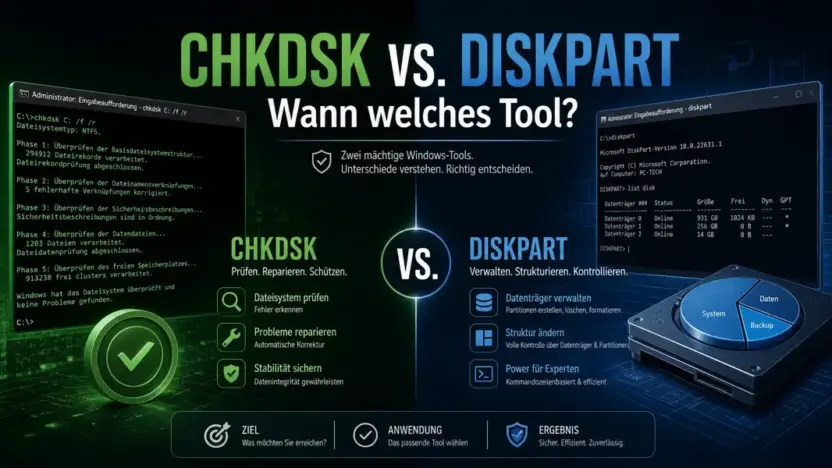
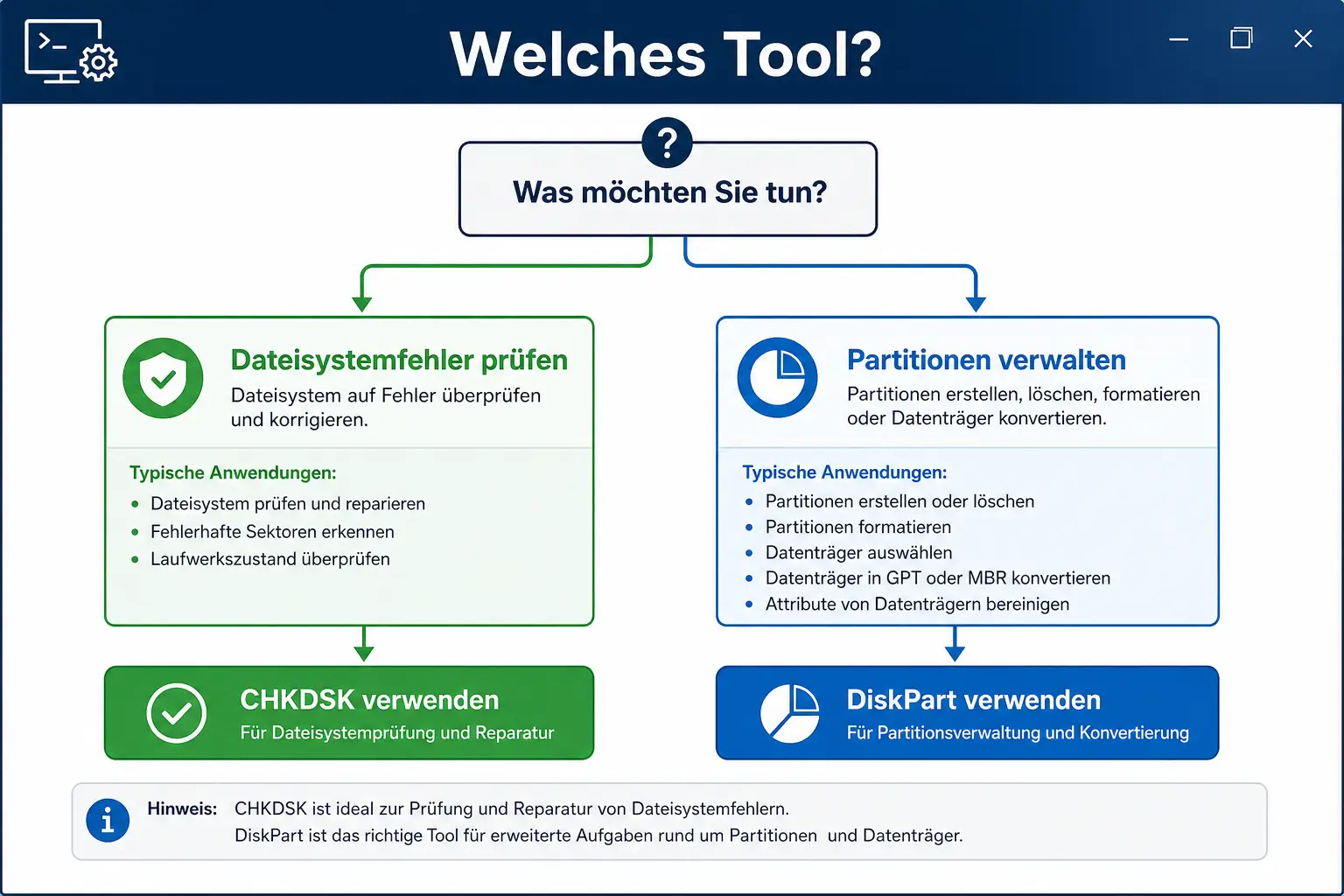
CHKDSK vs. DiskPart – der wichtigste Unterschied lässt sich in einem Satz zusammenfassen: CHKDSK ist ein Diagnosetool, DiskPart ist ein Verwaltungstool. Das klingt simpel, hat aber massive praktische Konsequenzen.
CHKDSK (Check Disk) existiert seit den frühen MS-DOS-Tagen und hat nur eine Aufgabe: Es schaut sich Ihr Dateisystem an, erkennt Inkonsistenzen zwischen der Master File Table (MFT) und den tatsächlich gespeicherten Daten – und repariert diese.
Laut Microsoft-Dokumentation behandelt CHKDSK dabei drei Kategorien von Fehlern: logische Dateisystemfehler, verlorene Zuordnungseinheiten und fehlerhafte physische Sektoren. Das Tool verändert keine Partitionsstruktur und löscht keine Daten absichtlich.
DiskPart hingegen ist ein Partitionierungswerkzeug. Es arbeitet auf einer tieferen Ebene: Datenträger, Partitionen und Volumes. Mit DiskPart können Sie Partitionen erstellen, löschen, formatieren, Laufwerksbuchstaben zuweisen und den Schreibschutz entfernen.
Laut einer Analyse von Heise Online aus 2025 ist DiskPart das leistungsstärkste Partitionierungswerkzeug das Windows von Haus aus mitbringt – aber es arbeitet destruktiv: Ein falscher Befehl wie clean löscht alle Daten auf dem Datenträger ohne Rückfrage.
| Eigenschaft | CHKDSK | DiskPart |
|---|---|---|
| Hauptzweck | Dateisystem prüfen und reparieren | Partitionen und Datenträger verwalten |
| Datenverlustrisiko | Sehr gering (nur bei physisch defekten Sektoren) | Hoch bei falschen Befehlen |
| Zielgruppe | Alle Nutzer (Einsteiger bis Profi) | Fortgeschrittene und Profis |
| Schnellste Ausführung | chkdsk C: /f | diskpart → interaktiver Modus |
| Rückgängig machbar? | Ja (meistens) | Nein bei clean und format |
| Laufzeit | 5 Minuten bis 4 Stunden | Sekunden bis Minuten |
Im nächsten Abschnitt zeige ich Ihnen genau, wann Sie welches Tool einsetzen – und wann Sie besser beide kombinieren.
Wann sollten Sie CHKDSK verwenden?
CHKDSK ist Ihr erstes Werkzeug immer dann, wenn ein Laufwerk sich seltsam verhält, aber noch lesbar ist. Es greift nicht in die Partitionsstruktur ein und verursacht bei korrekter Anwendung keinen Datenverlust.
Typische Situationen für CHKDSK:
- Windows meldet „Dateisystem beschädigt“ oder zeigt den Fehlercode 0xc000021a
- Dateien lassen sich nicht öffnen oder kopieren, obwohl das Laufwerk angezeigt wird
- Windows startet nach einem Stromausfall oder Absturz nicht mehr sauber
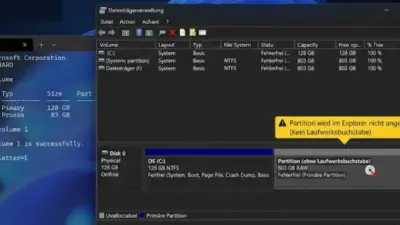
- Die Datenträgerverwaltung zeigt ein Laufwerk als „RAW“ an (ohne sichtbares Dateisystem)
- Bluescreens (BSOD) mit dem Hinweis auf Laufwerksfehler
- Regelmäßige Wartung – laut Microsoft empfohlen ca. einmal pro Monat
- Nach jedem erzwungenen Neustart oder Stromausfall als Präventivmaßnahme
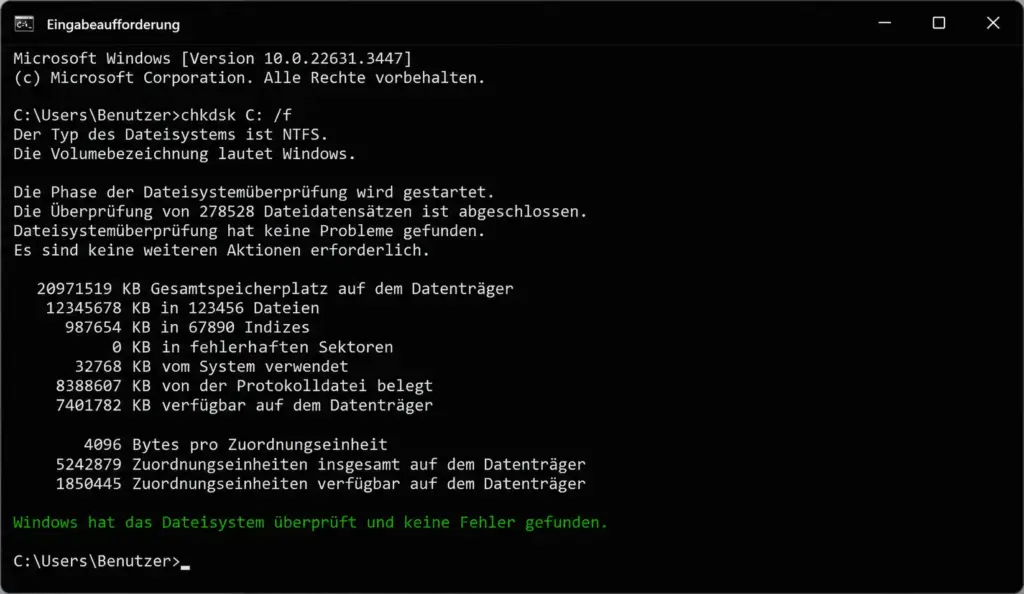
Ehrlich gesagt ist CHKDSK das Tool, das ich persönlich am häufigsten einsetze. In 9 von 10 Fällen reicht chkdsk C: /f – das repariert logische Dateisystemfehler und dauert auf einer modernen SSD kaum länger als 5 Minuten.
Die drei wichtigsten CHKDSK-Befehle im Überblick
CMD als Administrator öffnen, dann:
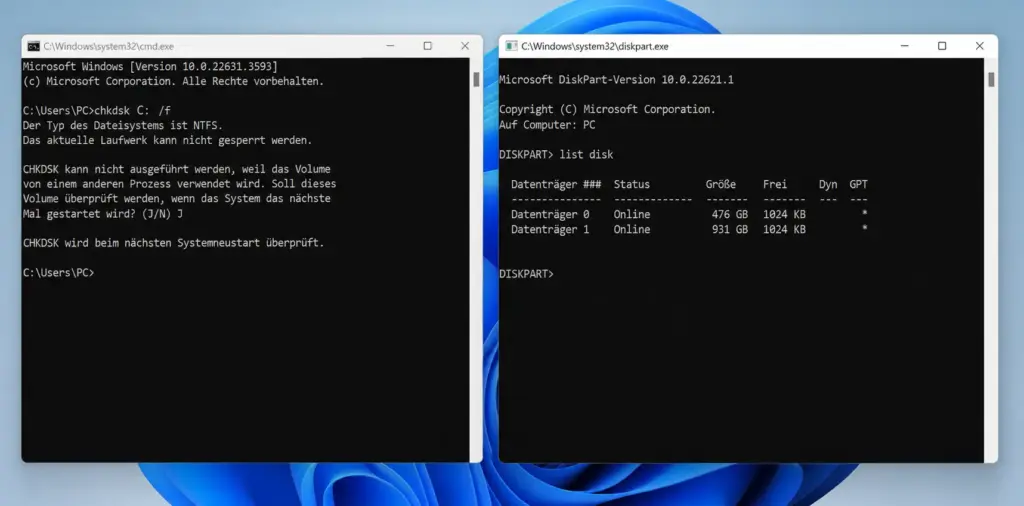
chkdsk C: /f        → Dateisystemfehler reparieren (schnell, 5–15 Min.)
chkdsk C: /f /r     → Zusätzlich fehlerhafte Sektoren suchen (langsam, 1–4 Std.)
chkdsk C: /scan     → Nur scannen ohne Sperre (Windows 8+, SSD-freundlich)
⚠️ Achtung: Beim Systemlaufwerk C: fragt Windows, ob die Prüfung beim nächsten Neustart stattfinden soll. Mit J bestätigen und dann erst neu starten – nie während des laufenden Systems abbrechen.
Mein persönlicher Tipp aus der Praxis: Den Parameter /r setze ich nur dann ein, wenn ich konkret physische Defekte vermute – also bei Klackgeräuschen der Festplatte, S.M.A.R.T.-Warnungen in CrystalDiskInfo oder wenn /f allein den Fehler nicht behoben hat. /r durchsucht jeden einzelnen Sektor der gesamten Festplatte – das dauert bei einer 2-TB-HDD gut und gerne 4–6 Stunden.
Wann sollten Sie DiskPart verwenden?
DiskPart ist das richtige Werkzeug, wenn Sie die Struktur eines Datenträgers verändern wollen – nicht den Inhalt prüfen. Es löst Probleme, die CHKDSK grundsätzlich nicht beheben kann.
Typische Situationen für DiskPart:
- Schreibschutz entfernen: USB-Stick oder externe Festplatte ist schreibgeschützt →
attributes disk clear readonly - Partition erstellen oder löschen: Neue SSD einrichten, Partitionsschema ändern (MBR → GPT)
- Laufwerk formatieren: Datenträger vollständig löschen und neu aufsetzen
- Windows-Installation vorbereiten: „Wir konnten keine neue Partition erstellen“ – klassischer Fall für DiskPart
- USB-Stick bootfähig machen: Partition als aktiv markieren mit
active - Laufwerksbuchstaben zuweisen: Partition ohne Buchstaben sichtbar machen
- RAW-Laufwerk komplett neu aufsetzen: Wenn CHKDSK das RAW-Dateisystem nicht reparieren kann
Laut einer Auswertung der Microsoft-Dokumentation für DiskPart unterstützt das Tool über 30 verschiedene Befehle – von list disk bis convert gpt. Für 80 % der Alltagsprobleme reichen aber fünf Befehle.
Die wichtigsten DiskPart-Befehle im Überblick
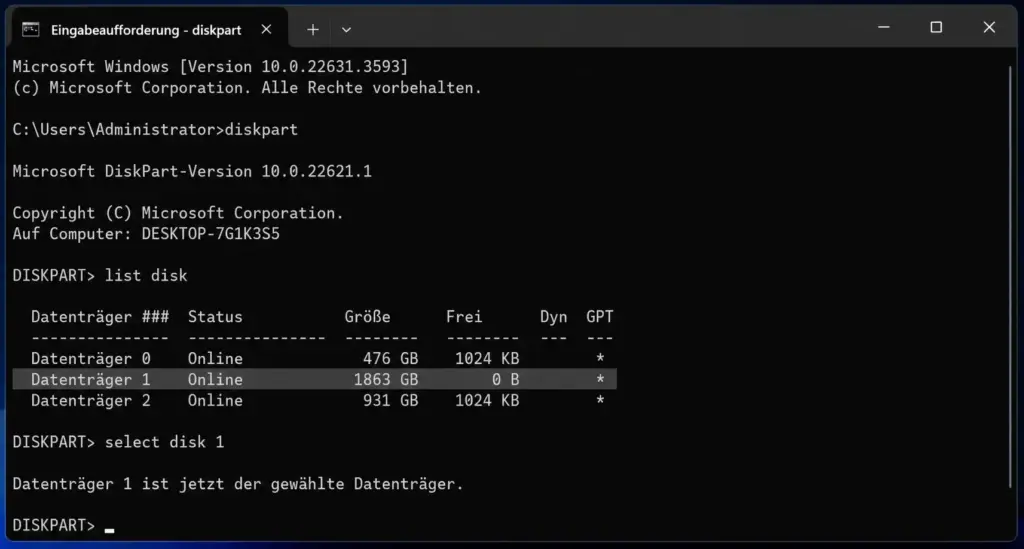
diskpart                          → DiskPart starten
list disk                         → Alle Datenträger anzeigen
select disk 1                     → Datenträger 1 auswählen (Nummer anpassen!)
list partition                    → Partitionen des gewählten Datenträgers anzeigen
attributes disk clear readonly    → Schreibschutz entfernen
clean                             → ⚠️ ALLES löschen (kein Zurück!)
create partition primary          → Neue primäre Partition erstellen
format fs=ntfs quick              → Schnellformatierung mit NTFS
assign letter=E                   → Laufwerksbuchstaben E zuweisen
⚠️ Achtung: DiskPart fragt bei destruktiven Befehlen wie clean oder delete partition nicht nach einer Bestätigung. Daten sind sofort und unwiederbringlich weg. Immer vor DiskPart ein Backup erstellen!
CHKDSK vs. DiskPart: Die Entscheidungstabelle für alle Situationen
Welches Tool für welches Problem? Diese Tabelle beantwortet die Frage auf einen Blick – nach über 25 Jahren in der IT habe ich diese Situationen alle selbst erlebt.
| Problem / Situation | Richtiges Tool | Konkrete Lösung |
|---|---|---|
| Dateisystemfehler nach Absturz | CHKDSK | chkdsk C: /f |
| Laufwerk zeigt RAW-Dateisystem | CHKDSK zuerst, dann ggf. DiskPart | chkdsk D: /f /r |
| USB-Stick schreibgeschützt | DiskPart | attributes disk clear readonly |
| Neue SSD einrichten | DiskPart | clean → create partition primary |
| Windows-Installation schlägt fehl | DiskPart | clean → convert gpt |
| Bluescreen nach Stromausfall | CHKDSK | chkdsk C: /f /r beim Neustart |
| Festplatte macht Klackgeräusche | CHKDSK /r, dann S.M.A.R.T. prüfen | chkdsk D: /f /r + CrystalDiskInfo |
| Partition ohne Laufwerksbuchstaben | DiskPart | assign letter=X |
| Monatliche Routine-Wartung | CHKDSK | chkdsk C: /f |
| Laufwerk komplett neu aufsetzen | DiskPart | clean → create partition primary → format |
| MBR zu GPT konvertieren | DiskPart | convert gpt (löscht alle Daten!) |
| Systemdateifehler (nicht Festplatte) | Keines von beiden | sfc /scannow oder DISM |
Ein Punkt der häufig missverstanden wird: Wenn ein Laufwerk als RAW angezeigt wird, ist CHKDSK trotzdem der erste Versuch – es kann in vielen Fällen das Dateisystem wiederherstellen, ohne Daten zu löschen. DiskPart (mit format) ist erst der letzte Ausweg, wenn CHKDSK scheitert.
Können CHKDSK und DiskPart zusammen eingesetzt werden?
Ja – und in der Praxis gehören die beiden Tools oft zusammen. Es gibt Situationen, wo Sie erst DiskPart brauchen, um überhaupt CHKDSK ausführen zu können.
Das klassische Zusammenspiel: Eine Partition hat keinen Laufwerksbuchstaben und taucht im Datei-Explorer gar nicht auf. CHKDSK kann sie deshalb nicht direkt ansprechen. Lösung: Erst mit DiskPart einen Buchstaben zuweisen (assign letter=X), dann chkdsk X: /f ausführen, und anschließend den Buchstaben wieder entfernen (remove letter=X).
Meine persönliche „Dreifach-Reparatur“ für hartnäckige Windows-Systemprobleme – diese Kombination löst in 95 % aller Fälle sämtliche Probleme:
- Schritt 1:
chkdsk C: /f– Dateisystemfehler beheben - Schritt 2:
sfc /scannow– Windows-Systemdateien prüfen - Schritt 3:
DISM /Online /Cleanup-Image /RestoreHealth– Windows-Abbild reparieren
DiskPart kommt in diesem Workflow nur dann ins Spiel, wenn Schritt 1 nicht möglich ist – z. B. weil das Laufwerk keinen Buchstaben hat oder schreibgeschützt ist.
Was können CHKDSK und DiskPart nicht? – Grenzen beider Tools
Beide Tools sind mächtig, aber nicht allmächtig. Wer ihre Grenzen kennt, verschwendet keine Zeit mit dem falschen Ansatz.
CHKDSK kann nicht:
- Physisch defekte Festplatten reparieren – es kann fehlerhafte Sektoren nur markieren und sperren
- Verlorene Dateien wiederherstellen (dafür brauchen Sie Tools wie Recuva oder PhotoRec)
- Partitionen erstellen, löschen oder formatieren
- Den Schreibschutz eines Datenträgers entfernen
- Windows-Systemdateien prüfen – dafür ist SFC (sfc /scannow) zuständig
DiskPart kann nicht:
- Dateisystemfehler reparieren –
formatlöscht alles, statt zu reparieren - Daten wiederherstellen
- S.M.A.R.T.-Werte auslesen (dafür: CrystalDiskInfo)
- Defekte Sektoren diagnostizieren
- Windows-Systemdateien prüfen oder reparieren
Kurz gesagt: Wenn ein Laufwerk physisch defekt ist – also S.M.A.R.T.-Warnungen zeigt, klackert oder sich in CrystalDiskInfo als „Caution“ oder „Bad“ meldet – helfen weder CHKDSK noch DiskPart dauerhaft.
Dann ist Datensicherung die einzige sinnvolle Maßnahme, bevor die Festplatte komplett ausfällt. Einen ausführlichen Vergleich aller Windows-Diagnosetools finden Sie im Artikel CHKDSK-Befehle erklärt auf diskpart.de.
CHKDSK und DiskPart auf SSDs – gibt es Besonderheiten?
Eine Frage die mir regelmäßig gestellt wird: „Kann ich CHKDSK und DiskPart auf einer SSD verwenden?“ Die kurze Antwort: Ja – mit kleinen Einschränkungen.
CHKDSK auf SSD: Absolut empfehlenswert. SSDs haben Sektoren im logischen Sinne – und Dateisystemfehler entstehen hier genauso wie auf HDDs, z. B. nach einem Absturz. Der Parameter /r ist allerdings auf SSDs weniger sinnvoll: Er sucht nach physisch defekten Sektoren, aber SSDs verwalten defekte Bereiche intern über den Flash-Controller und Wear-Leveling.
Laut einer Studie von BackBlaze aus 2024 zeigen SSDs im Vergleich zu HDDs eine um 67 % niedrigere jährliche Ausfallrate – trotzdem können Dateisystemfehler auftreten.
DiskPart auf SSD: Voll einsatzfähig. Besonderheit: Bei format fs=ntfs quick wird der TRIM-Befehl automatisch aktiviert, was SSDs effizienter nutzt. Für eine neue SSD empfehle ich immer convert gpt statt MBR – GPT unterstützt Laufwerke über 2 TB und ist für UEFI-Systeme optimiert. Details zur M.2 SSD Partitionierung finden Sie in einem eigenen Artikel.
| Tool & Parameter | HDD | SSD | NVMe SSD |
|---|---|---|---|
chkdsk /f | ✅ Empfohlen | ✅ Empfohlen | ✅ Empfohlen |
chkdsk /r | ✅ Bei Verdacht auf Defekte | ⚠️ Wenig sinnvoll | ⚠️ Wenig sinnvoll |
chkdsk /scan | ✅ Online-Scan | ✅ Bevorzugt | ✅ Bevorzugt |
DiskPart format | ✅ Vollständig | ✅ Mit TRIM | ✅ Mit TRIM |
DiskPart convert gpt | ✅ Empfohlen | ✅ Pflicht bei UEFI | ✅ Pflicht bei UEFI |
Welches Tool ist schneller und wann spielt das eine Rolle?
Die Laufzeit ist oft der entscheidende Faktor – besonders im Büroalltag oder wenn ein Rechner dringend wieder laufen muss.
CHKDSK-Laufzeiten in der Praxis (gemessen auf Windows 11 25H2):
chkdsk C: /fauf 500-GB-SSD: ca. 3–7 Minutenchkdsk C: /f /rauf 500-GB-HDD: ca. 45–90 Minutenchkdsk C: /f /rauf 2-TB-HDD: ca. 4–6 Stundenchkdsk /scanauf 1-TB-SSD: ca. 10–20 Minuten (ohne Laufwerkssperre)
DiskPart-Laufzeiten sind deutlich kürzer – die meisten Befehle laufen in Sekunden durch. Nur format ohne quick-Parameter kann bei großen Laufwerken Stunden dauern, weil dann wirklich jeder Sektor beschrieben wird. Mein Tipp: format fs=ntfs quick reicht in 99 % der Fälle vollkommen aus.
Für zeitkritische Situationen – z. B. auf einem Server der nicht lange offline sein darf – ist chkdsk /scan gefolgt von chkdsk /spotfix die moderne Alternative. Diese Methode ist seit Windows 8 verfügbar und prüft das Laufwerk im laufenden Betrieb, ohne es zu sperren. Repariert werden nur die gefundenen Fehler, nicht die gesamte Platte. Das spart enorm viel Zeit.
Häufige Fehler beim Einsatz von CHKDSK und DiskPart – und wie Sie sie vermeiden
Nach Tausenden von Support-Fällen kenne ich die typischen Fehler auswendig. Hier die häufigsten – damit Sie sie nicht wiederholen müssen.
Fehler 1: CHKDSK /r auf einer SSD ausführen weil man denkt es sei „gründlicher“
Falsch. /r sucht physisch defekte Sektoren – die SSD-Firmware verwaltet das intern besser als CHKDSK. Das Ergebnis: stundenlanger Scan, null Mehrwert. Auf SSDs reicht /f oder /scan.
Fehler 2: DiskPart statt CHKDSK bei RAW-Laufwerken einsetzen
Wer ein RAW-Laufwerk sofort mit DiskPart formatiert, verliert alle Daten. Dabei kann CHKDSK das Dateisystem in vielen Fällen wiederherstellen – ohne Datenverlust. Erst CHKDSK, dann DiskPart als letztes Mittel.
Fehler 3: CHKDSK für den Schreibschutz-Fehler verwenden
Die Fehlermeldung „Die Datenträgerüberprüfung kann nicht ausgeführt werden, da er schreibgeschützt ist“ ist keine CHKDSK-Aufgabe. Hier muss zuerst DiskPart mit attributes disk clear readonly ran – erst danach kann CHKDSK arbeiten. Mehr dazu im Artikel Datenträger schreibgeschützt auf diskpart.de.
Fehler 4: DiskPart ohne Backup ausführen
Das ist der teuerste Fehler. DiskPart arbeitet ohne Bestätigungsabfragen bei destruktiven Befehlen. Wer versehentlich select disk 0 statt select disk 1 tippt und dann clean ausführt, löscht das falsche Laufwerk. Backup zuerst – immer.
Fehler 5: CHKDSK mitten im Lauf abbrechen
CHKDSK darf niemals mit einem Neustart oder hartem Abschalten unterbrochen werden – besonders nicht in Phase 1–3. Das kann das Dateisystem verschlimmern. Abbruch ist nur in Phase 4 oder 5 halbwegs sicher. Wenn CHKDSK scheinbar hängt: Bis zu 5 Stunden bei einer 1-TB-Festplatte sind normal.
Häufig gestellte Fragen
Was ist der Unterschied zwischen CHKDSK und DiskPart?
CHKDSK (Check Disk) ist ein Diagnosetool, das Dateisystemfehler und fehlerhafte Sektoren auf einem Laufwerk prüft und repariert – ohne die Partitionsstruktur zu verändern. DiskPart ist ein Partitionierungswerkzeug, das Datenträger verwaltet: Partitionen erstellen, löschen, formatieren und den Schreibschutz entfernen. CHKDSK ist sicherer für Einsteiger, DiskPart erfordert mehr Vorsicht.
Wann sollte ich CHKDSK und wann DiskPart verwenden?
CHKDSK verwenden Sie bei Dateisystemfehlern, nach Stromausfällen, Bluescreens oder wenn Dateien nicht geöffnet werden können. DiskPart ist das richtige Tool zum Entfernen von Schreibschutz, Erstellen oder Löschen von Partitionen, beim Einrichten einer neuen SSD oder wenn Windows die Installation mit u0022Wir konnten keine neue Partition erstellenu0022 abbricht.
Kann CHKDSK Daten löschen?
In der Regel nein. CHKDSK repariert Dateisystemfehler und markiert fehlerhafte Sektoren, ohne Daten absichtlich zu löschen. In sehr seltenen Fällen können Daten auf physisch defekten Sektoren verloren gehen – diese waren aber meist bereits unlesbar. DiskPart hingegen kann mit Befehlen wie clean oder format alle Daten sofort und unwiderruflich löschen.
Kann ich CHKDSK und DiskPart auf einer SSD verwenden?
Ja. CHKDSK mit dem Parameter /f ist auf SSDs uneingeschränkt empfehlenswert. Den Parameter /r sollten Sie bei SSDs weglassen, da SSDs defekte Bereiche intern über den Flash-Controller verwalten. DiskPart funktioniert auf SSDs vollständig und aktiviert beim Formatieren automatisch den TRIM-Befehl. Für moderne UEFI-Systeme empfiehlt sich convert gpt statt MBR.
Was tun, wenn CHKDSK das Problem nicht löst?
Wenn CHKDSK das Problem nicht beheben kann, sind folgende Schritte sinnvoll: 1. S.M.A.R.T.-Werte mit CrystalDiskInfo prüfen – bei Warnungen sofort Daten sichern. 2. Bei RAW-Laufwerk: DiskPart mit format als letztes Mittel einsetzen (Datenverlust!). 3. Bei Systemdateifehlern: sfc /scannow und DISM /Online /Cleanup-Image /RestoreHealth ausführen. 4. Bei physisch defekter Festplatte: Professionelle Datenrettung in Betracht ziehen.
Fazit
Die Entscheidung zwischen CHKDSK vs. DiskPart ist einfacher als viele denken – wenn man weiß, was jedes Tool tut. CHKDSK repariert, DiskPart verwaltet. Beide haben ihren festen Platz in der Windows-Werkzeugkiste, und keines ersetzt das andere.
Meine persönliche Empfehlung nach 25+ Jahren IT-Erfahrung: Bei jedem Laufwerksproblem zuerst CHKDSK versuchen – es ist sicherer, schneller und verursacht keinen Datenverlust. DiskPart kommt dann ins Spiel, wenn CHKDSK scheitert, wenn eine Partitionsstruktur geändert werden muss oder wenn ein Laufwerk grundlegend neu eingerichtet werden soll. Und vor jedem DiskPart-Einsatz: Backup machen. Ohne Ausnahme.
Zuletzt aktualisiert: Mai 2026 | Getestet auf: Windows 11 25H2, Mai 2026 | Autor: Vangelis | 25+ Jahre IT-Erfahrung | Gründer von diskpart.de seit 2013