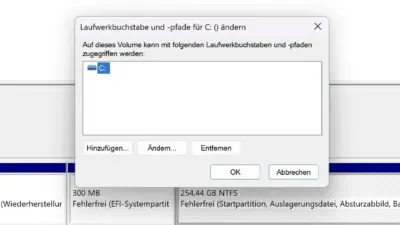
Zweite Wiederherstellungspartition löschen müssen vor allem Nutzer, deren Datenträgerverwaltung nach mehreren Windows-Updates plötzlich zwei oder sogar drei Einträge mit der Bezeichnung „Wiederherstellungspartition“ anzeigt. Das ist kein Fehler, sondern eine Nebenwirkung großer Funktionsupdates – trotzdem bleibt die Frage, welche der Partitionen Sie gefahrlos entfernen können. Genau die liest man in Samsung-, Dell- und Lenovo-Foren fast täglich, und die Antwort „einfach die zweite löschen“ ist leider zu ungenau, um sie blind zu befolgen.
Ich zeige Ihnen in diesem Artikel, wie Sie die aktive von der veralteten Partition unterscheiden, worauf Sie bei OEM-Geräten der drei genannten Hersteller achten sollten. Natürlich auch denn Löschvorgang mit Diskpart tatsächlich abläuft – inklusive der Fehlermeldung, die dabei am häufigsten auftaucht.
Warum Windows nach Updates mehrere Wiederherstellungspartitionen anlegt
Jedes große Windows-Funktionsupdate (etwa der Wechsel von 23H2 auf 24H2 oder 25H2) bringt ein neues WinRE-Image mit. Passt dieses Image nicht mehr in die bestehende Wiederherstellungspartition, verkleinert der Updateprozess kurzerhand die Systempartition und legt daneben eine neue, größere Wiederherstellungspartition an. Die alte bleibt dabei oft einfach liegen, weil das Setup sie aus Sicherheitsgründen nicht automatisch entfernt.
Laut Microsoft benötigt die reine Windows-Wiederherstellungspartition heute meist zwischen 700 MB und 1 GB. Bei OEM-Geräten kommt zusätzlich eine deutlich größere Werksabbild-Partition dazu, die je nach Hersteller 3 bis 20 GB belegen kann. Nach zwei oder drei Updates in Folge stehen dann tatsächlich mehrere Recovery-Einträge nebeneinander – genau das Bild, das viele Nutzer in der Datenträgerverwaltung überrascht.
Das hat mich bei einem Kundengerät selbst schon getroffen: Nach dem Sprung von Windows 11 23H2 auf 24H2 standen dort plötzlich drei Recovery-Partitionen hintereinander – zwei davon reine Karteileichen ohne jede Funktion.
Brauchen Sie wirklich beide Wiederherstellungspartitionen?
Nein – in aller Regel reicht eine einzige, aktive Windows-Wiederherstellungspartition völlig aus. Sie ermöglicht den Zugriff auf WinRE mit Funktionen wie Systemstartreparatur, Zurücksetzen des PCs und Zugriff auf die Eingabeaufforderung im Wiederherstellungsmodus.
- Die aktive Partition wird von Windows tatsächlich genutzt – sie ist Pflicht.
- Eine inaktive, verwaiste Partition aus einem alten Update belegt nur Speicherplatz – sie kann fast immer weg.
- Eine OEM-Werkspartition des Herstellers ist optional – sie lohnt sich nur, wenn Sie das Gerät wirklich auf Werkszustand zurücksetzen wollen.
Eine Ausnahme: Wenn Sie noch Garantieansprüche oder Support beim Hersteller haben, kann eine intakte OEM-Wiederherstellungspartition im Ernstfall Zeit sparen. Bei einem älteren Gerät, das Sie ohnehin nicht mehr zurücksetzen würden, überwiegt meistens der gewonnene Speicherplatz.
Die aktive Wiederherstellungspartition zuverlässig identifizieren
Bevor überhaupt etwas gelöscht wird, muss feststehen, welche Partition Windows aktuell tatsächlich verwendet. Dafür reicht ein einziger Befehl in der Eingabeaufforderung (als Administrator geöffnet):
reagentc /infoDie Ausgabe zeigt unter „Windows RE-Speicherort“ einen Pfad wie DeviceHarddiskVolume4. Die Zahl am Ende – hier die 4 – ist der Schlüssel: Genau diese Volume-Nummer dürfen Sie später auf keinen Fall löschen. Alle anderen Partitionen mit dem Namen „Wiederherstellungspartition“ in der Datenträgerverwaltung sind Kandidaten zum Entfernen.
⚠️ Achtung: Steht bei reagentc /info „Windows RE-Status: Deaktiviert“, ist WinRE aktuell ausgeschaltet – dann zeigt der Befehl keinen Pfad an. Aktivieren Sie es vorher testweise mit reagentc /enable, führen Sie /info erneut aus, und deaktivieren Sie es danach bei Bedarf wieder. Sonst identifizieren Sie die aktive Partition im Blindflug.
Für eine zweite, unabhängige Bestätigung lohnt sich ein Blick auf die Partitionstyp-GUID selbst. Reagentc /info zeigt nur die aktive Partition – Diskpart verrät Ihnen zusätzlich, ob eine der anderen Partitionen überhaupt eine echte Windows-RE-Partition ist oder nur eine OEM-Werkspartition mit ähnlichem Namen.
diskpart[Enter] → startet DiskPart, der Prompt ändert sich zuDISKPART>list disk[Enter] → zeigt alle physischen Datenträger (Datenträger 0, 1 …) mit Nummer und Größeselect disk 0[Enter] → wählt Ihre Festplatte aus, Diskpart bestätigt mit „Datenträger 0 ist jetzt der gewählte Datenträger.“list partition[Enter] → zeigt alle Partitionen dieser Festplatte, darunter alle Zeilen vom Typ „Wiederherstell“. Notieren Sie sich deren Nummern.select partition 4[Enter] → wählt die erste Kandidaten-Partition aus (Nummer aus Schritt 4 einsetzen, bei Ihnen ggf. 3 oder 6)detail partition[Enter] → zeigt die Details der gewählten Partition, allen voran die entscheidende Typ-GUID
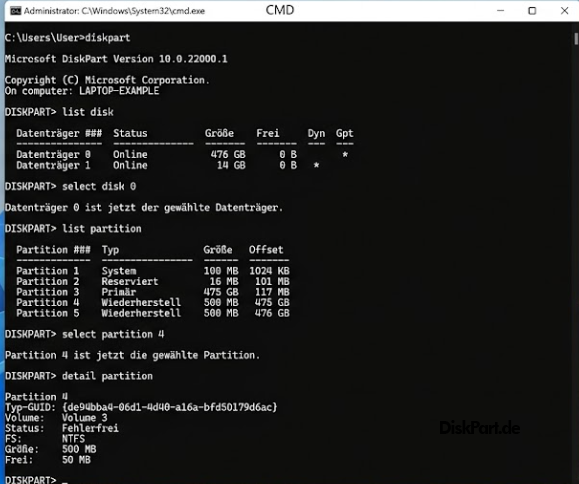
Bei zwei Recovery-Partitionen sieht die Ausgabe von list partition (Schritt 4) etwa so aus:
| Partition | Typ | Größe | Offset |
|---|---|---|---|
| Partition 3 | Primär | 220 GB | 277 MB |
| Partition 4 | Wiederherstell | 990 MB | 220 GB |
| Partition 5 | Wiederherstell | 850 MB | 221 GB |
Und detail partition (Schritt 6) liefert für die ausgewählte Partition unter anderem die Zeile Typ : de94bba4-06d1-4d40-a16a-bfd50179d6ac.
Bei einer echten Windows-Wiederherstellungspartition erscheint hier immer die Typ-GUID de94bba4-06d1-4d40-a16a-bfd50179d6ac – der offizielle Microsoft-Bezeichner für Windows RE, unabhängig vom PC-Hersteller. Wiederholen Sie Schritt 5 und 6 anschließend für die zweite Kandidaten-Partition, in unserem Beispiel Partition 5.
| Typ-GUID | Bedeutung | Löschbar? |
|---|---|---|
| de94bba4-06d1-4d40-a16a-bfd50179d6ac | Echte Windows-Wiederherstellungspartition (WinRE) | Nur, wenn reagentc /info eine andere Volume-Nummer zeigt |
| c12a7328-f81f-11d2-ba4b-00a0c93ec93b | EFI-Systempartition (ESP) | Niemals |
| e3c9e316-0b5c-4db8-817d-f92df00215ae | Microsoft Reserved Partition (MSR) | Niemals |
| ebd0a0a2-b9e5-4433-87c0-68b6b72699c7 | Basisdatenpartition – oft die OEM-Werkspartition | Ja, wenn Volumenlabel eindeutig den Hersteller zeigt |
Zeigt eine der beiden Kandidaten-Partitionen die WinRE-GUID und stimmt ihre Nummer mit der Volume-Nummer aus reagentc /info überein, ist die Sache klar: Die andere Partition ist der Kandidat zum Löschen.
Trägt die zweite Partition stattdessen die GUID ebd0a0a2-b9e5-4433-87c0-68b6b72699c7 und im Volumenlabel steht etwa „Recovery“ oder ein Herstellername, handelt es sich meist um die OEM-Werkspartition des PC-Herstellers – bei Samsung, Dell und Lenovo jeweils mit eigener Namensgebung und Größenordnung.
Samsung, Dell und Lenovo: Herstellerbesonderheiten bei doppelten Recovery-Partitionen
Genau diese drei Marken tauchen in Foren am häufigsten auf, wenn es um doppelte Wiederherstellungspartitionen geht – und jede hat ihre eigene Logik. Ein Überblick, den ich mir aus etlichen Support-Fällen zusammengetragen habe:
| Hersteller | Typische Bezeichnung | Typische Größe | Löschbar ohne Funktionsverlust? |
|---|---|---|---|
| Samsung | „Recovery“ (Samsung Recovery Solution) | ca. 8–15 GB | Ja, sofern eine separate Windows-RE-Partition aktiv ist |
| Dell | „SupportAssist OS Recovery“ / „DellRestore“ | ca. 5–12 GB | Ja, Wiederherstellung dann nur noch per Dell-Recovery-USB möglich |
| Lenovo | „OneKey Recovery“ / „PBR Image“ | ca. 10–20 GB | Ja, Novo-Taste funktioniert danach nicht mehr |
Auffällig oft besteht die Verwirrung genau hier: Nutzer sehen zwei „Wiederherstellungspartition“-Einträge, wobei einer davon in Wahrheit die deutlich größere OEM-Werkspartition des Herstellers ist – kein zweiter Windows-RE-Rest. Die GUID-Prüfung aus dem vorherigen Abschnitt trennt beide zuverlässig, die Größe allein ist dabei nur ein grober Hinweis.
Zweite Wiederherstellungspartition löschen – Schritt für Schritt mit Diskpart
Steht die Volume-Nummer aus reagentc /info fest und haben Sie die überflüssige Partition per GUID bestätigt, läuft das eigentliche Löschen in wenigen Minuten ab.
- Eingabeaufforderung als Administrator öffnen und
diskparteingeben. - Mit
list diskundselect disk 0den richtigen Datenträger wählen (bei mehreren Laufwerken Nummer prüfen). - Mit
list partition„allePartitionen anzeigen“ und die Nummer der überflüssigen Recovery-Partition notieren. - Mit
select partition 5(Nummer anpassen) die Partition auswählen. - Mit
delete partition overridedie Partition endgültig löschen.
⚠️ Wichtig: delete partition override löscht sofort und ohne Rückfrage – es gibt keinen Papierkorb. Kontrollieren Sie die Partitionsnummer per detail partition ein letztes Mal, bevor Sie den Befehl bestätigen. Ein Systemabbild oder zumindest eine aktuelle Datensicherung sollte ohnehin vorher existieren.
Zweite Wiederherstellungspartition löschen gelingt mit diesen fünf Zeilen bei den allermeisten GPT-Datenträgern ohne weitere Zwischenfälle. Nur bei geschützten Partitionen kommt ein Zusatzschritt dazu – dazu gleich mehr.
Zweite Wiederherstellungspartition löschen trotz Zugriffsfehler (GPT-Schutz entfernen)
Meldet Diskpart bei delete partition override stattdessen „Der Vorgang konnte nicht abgeschlossen werden, da die Diskpart-Funktion für die aktuelle Betriebssystemplattform nicht verfügbar ist“ oder schlicht „Zugriff verweigert“, liegt das fast immer an einem gesetzten GPT-Schutzattribut. Microsoft markiert bestimmte Recovery-Partitionen bewusst so, damit sie nicht versehentlich in der grafischen Datenträgerverwaltung gelöscht werden.
In diesem Fall entfernen Sie zuerst das Schutzattribut und wiederholen den Löschbefehl:
select partition 5[Enter] → wählt die betroffene Partition erneut aus (Nummer anpassen)gpt attributes=0x0000000000000000[Enter] → entfernt das Schutzattributdelete partition override[Enter] → löscht die Partition jetzt endgültig
Danach klappt das Löschen in praktisch allen Fällen. Sollte die Partition anschließend noch als „reserviert“ oder „schreibgeschützt“ angezeigt werden, hilft ein Neustart in die Windows-Wiederherstellungsumgebung und die Wiederholung des Vorgangs von dort aus – dann greift kein aktives Windows mehr auf den Datenträger zu.
Freien Speicherplatz nach dem Löschen dem Laufwerk C zuweisen
Nach dem Löschen taucht der Bereich zunächst als „Nicht zugeordnet“ auf – Windows erweitert Laufwerk C nicht automatisch. Liegt der freie Platz direkt rechts neben der Systempartition, erledigt Diskpart die Erweiterung in zwei Zeilen:
select volume c[Enter] → wählt Laufwerk C als Ziel ausextend[Enter] → erweitert Laufwerk C um den angrenzenden freien Speicherplatz
Mein persönlicher Favorit ist hier ganz klar Diskpart statt eines Drittanbieter-Tools – es ist bereits vorinstalliert, benötigt keine Internetverbindung und erledigt die Erweiterung in Sekunden. Liegt zwischen C und dem freien Speicher noch eine weitere, aktive Wiederherstellungspartition, lesen Sie dazu unseren Leitfaden zum Laufwerk-C-Vergrößern mit Diskpart, der genau dieses Hindernis Schritt für Schritt auflöst.
Diese Partitionen dürfen Sie niemals löschen
So verlockend zusätzlicher Speicherplatz ist – bei einigen Partitionen führt jeder Löschversuch geradewegs zu einem nicht mehr startfähigen System.
- EFI-Systempartition (ESP) – enthält den Bootloader, ohne sie startet nichts mehr.
- Aktive Windows-Partition (meist C:) – Ihr eigentliches System.
- MSR-Partition (Microsoft Reserved) – winzig, aber für GPT-Datenträger zwingend nötig.
- Die aktive Wiederherstellungspartition aus reagentc /info – ohne sie fehlt WinRE komplett.
Eine ausführliche Übersicht, welche Partitionstypen grundsätzlich tabu sind und wie Sie schädliche oder wirklich überflüssige Partitionen sicher unterscheiden, finden Sie in unserem Artikel Schädliche Partitionen sicher entfernen mit Diskpart.
Was tun, wenn Sie die falsche Partition gelöscht haben?
Haben Sie versehentlich die aktive Wiederherstellungspartition entfernt, meldet reagentc /info anschließend „Windows RE-Status: Deaktiviert (Konfiguration nicht gefunden)“. Das System startet in aller Regel trotzdem ganz normal – nur der Zugriff auf WinRE-Funktionen wie „Diesen PC zurücksetzen“ oder die Systemstartreparatur fehlt.
In diesem Fall lässt sich die Wiederherstellungspartition mit einer neu erstellten Partition und der passenden winre.wim-Datei aus einem aktuellen Windows-11-ISO wiederherstellen. Die komplette Vorgehensweise inklusive DISM-Befehlen haben wir bereits in einer eigenen Anleitung aufgeschlüsselt: Windows-RE-Partition reparieren – Anleitung mit 5 Methoden.
Häufig gestellte Fragen
Warum habe ich zwei oder drei Wiederherstellungspartitionen?
Jedes größere Windows-Update kann ein neues, größeres WinRE-Image mitbringen. Passt es nicht in die bestehende Partition, legt Windows daneben eine neue an und lässt die alte, nun ungenutzte Partition oft einfach stehen.
Kann ich beide Wiederherstellungspartitionen einfach löschen?
Nein. Löschen Sie niemals die Partition, die reagentc /info als aktiv anzeigt. Alle übrigen, inaktiven Recovery-Partitionen können Sie in der Regel gefahrlos entfernen.
Welche Wiederherstellungspartition ist die richtige zum Löschen?
Die Partition ohne den in reagentc /info angezeigten Volume-Pfad ist der Kandidat. Zur Sicherheit zusätzlich per detail partition die Typ-GUID prüfen: Nur de94bba4-06d1-4d40-a16a-bfd50179d6ac ist eine echte Windows-RE-Partition.
Was passiert, wenn ich die falsche Wiederherstellungspartition lösche?
Windows startet meist weiterhin normal, aber WinRE-Funktionen wie Zurücksetzen oder Systemstartreparatur fehlen. Die Partition lässt sich mit einer Windows-11-ISO und reagentc wiederherstellen.
Kann ich zwei Wiederherstellungspartitionen zu einer zusammenführen?
Direkt zusammenführen ist nicht möglich. Löschen Sie stattdessen die überflüssige Partition und weisen Sie den freigewordenen Speicherplatz per Diskpart dem Laufwerk C zu.
Fazit
Mehrere Wiederherstellungspartitionen sind kein Grund zur Sorge, sondern ein normaler Nebeneffekt großer Windows-Updates. Wer die zweite Wiederherstellungspartition löschen möchte, sollte sich dabei allein auf reagentc /info und die Typ-GUID verlassen – nicht auf Bauchgefühl oder Partitionsgröße. Mit dieser Diagnose in der Hinterhand ist der eigentliche Löschvorgang in Diskpart in fünf Minuten erledigt, und Sie gewinnen den Speicherplatz zurück, den vor allem OEM-Werkspartitionen von Samsung, Dell und Lenovo gerne dauerhaft blockieren. Im Zweifel gilt: Lieber einmal zu oft die GUID prüfen als eine Partition zu löschen, die Sie später vermissen.
Zuletzt aktualisiert: Juli 2026 | Getestet auf: Windows 11 25H2, Juli 2026 | Autor: Vangelis | 25+ Jahre IT-Erfahrung | Betreiber von diskpart.de