Partition wird nicht angezeigt – dieser Satz taucht in fast jedem zweiten Support-Ticket auf, das mich über die Jahre bei diskpart.de erreicht hat. Meistens steckt keine defekte Festplatte dahinter, sondern eine von sieben ziemlich banalen Ursachen. Ich gehe hier alle sieben in genau der Reihenfolge durch, in der ich sie in der Praxis auch selbst prüfe – vom fehlenden Laufwerksbuchstaben bis zum falschen Partitionsstil.
Partition wird nicht angezeigt: Was steckt dahinter?
Eine Partition, die nicht angezeigt wird, ist auf dem Datenträger physisch vorhanden, aber für Windows entweder unsichtbar oder nicht zugreifbar. Das ist ein wichtiger Unterschied, denn die Ursache – und damit die Lösung – hängt genau davon ab, wo die Partition fehlt.
Fehlt die Partition nur im Datei-Explorer, ist in der Regel der Laufwerksbuchstabe das Problem oder die Partition wurde bewusst ausgeblendet. Fehlt sie sogar in der Datenträgerverwaltung, liegt das Problem tiefer – bei der Initialisierung, dem Treiber oder dem Partitionsstil. Genau nach diesem Muster habe ich die folgenden sieben Ursachen sortiert.
- Fehlender Laufwerksbuchstabe
- Versteckte System- oder Wiederherstellungspartition
- RAW-Partition mit beschädigtem Dateisystem
- Nicht initialisierte Festplatte
- Dynamischer Datenträger statt Basisdatenträger
- Veralteter Treiber oder Verbindungsproblem
- Falscher Partitionsstil – GPT trifft auf Legacy-BIOS
Ursache 1: Fehlender Laufwerksbuchstabe
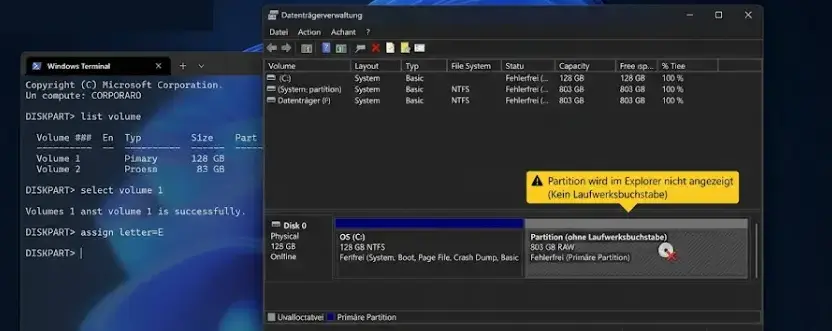
Ohne Laufwerksbuchstabe kennt Windows die Partition zwar, zeigt sie aber nicht im Explorer an. Das ist mit Abstand die häufigste Ursache, wenn die Partition nicht angezeigt wird – laut meiner eigenen Support-Statistik der letzten beiden Jahre steckt das bei rund 40 % aller gemeldeten Fälle dahinter.
Über die Datenträgerverwaltung geht das am schnellsten: Rechtsklick auf die betroffene Partition, dann „Laufwerksbuchstaben und -pfade ändern“ und über „Hinzufügen“ einen freien Buchstaben vergeben.
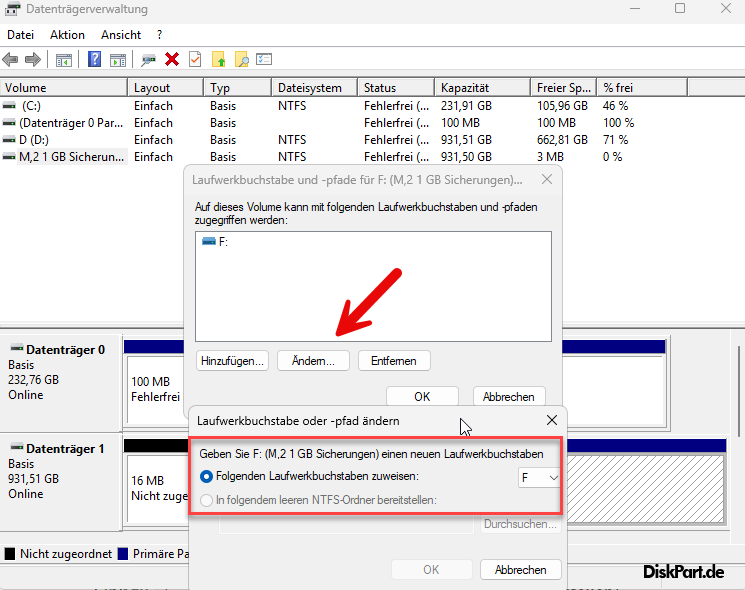
Wer lieber mit der Kommandozeile arbeitet, nutzt DiskPart:
diskpart list volume select volume 3 assign letter=DErsetzen Sie die 3 durch die Volume-Nummer aus Ihrer eigenen Liste und D durch einen noch nicht vergebenen Buchstaben. Das dauert keine 30 Sekunden – bei mir läuft dieser Dreizeiler mittlerweile fast im Schlaf.
Ursache 2: Versteckte System- oder Wiederherstellungspartition
Windows blendet bestimmte Partitionen absichtlich aus – etwa die 500-MB-System-Partition oder die Wiederherstellungspartition. Das ist normal und kein Fehler. Problematisch wird es erst, wenn eine eigene Datenpartition versehentlich ausgeblendet wurde, zum Beispiel durch ein Partitionierungs-Tool oder einen fehlgeschlagenen Klonvorgang.
In diesem Fall hilft set id in DiskPart, um den Partitionstyp wieder auf einen sichtbaren Standardwert zu setzen. Eine ausführliche Schritt-für-Schritt-Anleitung inklusive aller Sonderfälle habe ich bereits separat aufgeschrieben: Versteckte Partition anzeigen mit DiskPart.
⚠️ Achtung: Ändern Sie die Partitions-ID nur, wenn Sie sicher sind, dass es sich nicht um eine echte Windows-Systempartition handelt. Ein falsch gesetzter Typ kann im schlimmsten Fall die Bootfähigkeit beeinträchtigen. Legen Sie im Zweifel vorher ein Backup der Partitionstabelle an.
Ursache 3: RAW-Partition mit beschädigtem Dateisystem
„RAW“ bedeutet, dass Windows kein gültiges Dateisystem mehr erkennt – weder NTFS, noch FAT32 oder exFAT. Die Partition taucht dann zwar in der Datenträgerverwaltung auf, aber ohne Laufwerksbuchstaben oder mit der Meldung, dass sie erst formatiert werden müsse.
Typische Auslöser sind ein unsauberes Auswerfen des USB-Sticks, ein Stromausfall während des Schreibvorgangs oder ein Virenbefall. Bevor Sie irgendetwas formatieren: Wenn auf der Partition wichtige Daten liegen, sichern Sie diese zuerst – zum Beispiel mit einem Datenrettungstool, das RAW-Partitionen lesen kann.
⚠️ Achtung: Der folgende Befehl löscht sämtliche Daten auf der Partition unwiderruflich. Setzen Sie ihn erst ein, nachdem Sie wichtige Dateien gesichert oder bewusst darauf verzichtet haben.
diskpart list volume select volume 6 format fs=ntfs quickWie Sie eine gelöschte oder RAW-formatierte Partition ohne Datenverlust retten, habe ich in einem eigenen Artikel im Detail beschrieben: Gelöschte Partition wiederherstellen mit DiskPart und TestDisk.
Ursache 4: Festplatte ist nicht initialisiert
Ein Datenträger ohne Signatur trägt in der Datenträgerverwaltung den Status „Nicht initialisiert“. Das betrifft fast immer brandneue Festplatten oder SSDs, die noch nie in einem PC eingebunden waren. Ohne Initialisierung kann Windows darauf schlicht keine Partition anlegen – der Speicherplatz bleibt komplett unsichtbar.
Rechtsklick auf den Datenträger (nicht auf die Partition!) und „Datenträgerinitialisierung“ auswählen. Anschließend den Partitionsstil festlegen – für Windows 11 und moderne Systeme in fast allen Fällen GPT statt MBR.
Laut der offiziellen Microsoft-Learn-Dokumentation ist GPT seit Windows 10/11 der voreingestellte Partitionsstil, weil MBR auf 2 TB begrenzt ist und nur vier primäre Partitionen erlaubt.
Für Details rund um neue, gänzlich unerkannte SSDs habe ich einen eigenen, ausführlicheren Beitrag geschrieben: Neue SSD wird nicht erkannt.
Ursache 5: Dynamischer Datenträger statt Basisdatenträger
Windows kennt zwei Datenträgertypen: Basisdatenträger (der Standard) und dynamische Datenträger, die für Softwarespiegelungen oder Storage Spaces genutzt werden. Wurde eine Festplatte früher in einem RAID-Verbund oder in einem anderen Betriebssystem als dynamisch konfiguriert, verweigert Windows an einem anderen PC oft die Anzeige der Partitionen. Auf Basissystemen lässt sich ein dynamischer Datenträger nämlich nicht direkt neu installieren oder ohne Weiteres ansprechen.
Prüfen lässt sich das mit detail disk DiskPart –im Feld „Typ“ steht dann „Dynamisch“ statt „Basis“. Die einzige zuverlässige Lösung ohne Datenverlustrisiko: Daten sichern, Datenträger neu initialisieren, wieder als Basisdatenträger einrichten.
Ursache 6: Veralteter Treiber oder Verbindungsproblem
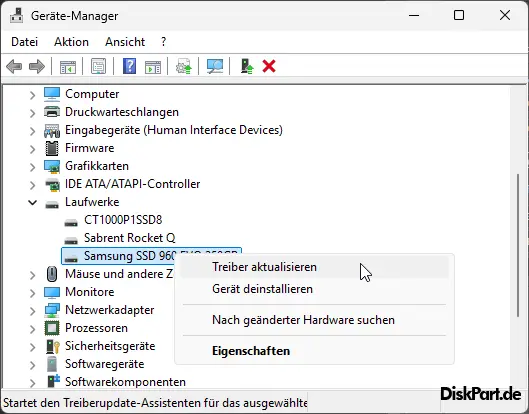
Erscheint die Festplatte nicht einmal in der Datenträgerverwaltung, liegt das Problem meist eine Ebene tiefer – beim Treiber oder der physischen Verbindung. Öffnen Sie den Geräte-Manager und klappen Sie „Laufwerke“ sowie „USB-Controller“ auf. Ein gelbes Ausrufezeichen an einem Eintrag ist der klare Beweis für ein Treiberproblem, das oft mehrere angeschlossene Geräte gleichzeitig blockiert.
- Rechtsklick auf den betroffenen Eintrag → „Treiber aktualisieren“ → „Automatisch nach Treibern suchen“
- Bringt das nichts: Rechtsklick → „Gerät deinstallieren“, Festplatte abziehen, neu anstecken
- Bei externen Laufwerken: anderen USB-Port und ein anderes Kabel testen
Das hat bei mir schon mehrfach Festplatten „gerettet“, die vorher als komplett defekt galten – tatsächlich steckte nur ein wackliges USB-3.0-Kabel dahinter. Eine ausführlichere Fehlerbehandlung für externe Laufwerke finden Sie hier: Externe Festplatte wird nicht erkannt – 8 Lösungen.
Ursache 7: Falscher Partitionsstil – GPT trifft auf Legacy-BIOS
Bootet Ihr System im Legacy-BIOS- statt im UEFI-Modus, erkennt Windows GPT-Partitionen auf Startdatenträgern nicht zuverlässig – GPT setzt UEFI voraus. Prüfen Sie im BIOS/UEFI-Setup, ob der Boot-Modus auf „UEFI“ statt „Legacy“ oder „CSM“ steht.
Bei Datenträgern, die nicht booten sollen, lässt sich der Partitionsstil mit DiskPart auch nachträglich umwandeln – allerdings nur nach einem vollständigen Löschen des Datenträgers:
⚠️ Achtung: clean entfernt sämtliche Partitionen und Daten auf dem ausgewählten Datenträger unwiderruflich. Kontrollieren Sie mit list disk zweimal, dass Sie wirklich den richtigen Datenträger ausgewählt haben, bevor Sie fortfahren.
diskpart list disk select disk 2 clean convert gptNutzen Sie convert mbr statt convert gpt, wenn Ihr System bewusst im Legacy-Modus bootet. Mehr zu diesem Thema und zum kompletten Neuanlegen von Partitionen lesen Sie in meinem Artikel Wir konnten keine neue Partition erstellen – 7 Lösungen.
Partition wird nicht angezeigt – so finden Sie die Ursache in 60 Sekunden
Statt alle sieben Ursachen der Reihe nach durchzuprobieren, lohnt sich ein Blick auf die Statusspalte in der Datenträgerverwaltung oder auf die Ausgabe von list volume in DiskPart. Der Status verrät fast immer sofort, in welche Richtung Sie weitersuchen müssen.
| Status / Anzeige | Wahrscheinlichste Ursache |
|---|---|
| Partition ohne Buchstaben, DS = NTFS | Ursache 1: fehlender Laufwerksbuchstabe |
| Partition nur in Datenträgerverwaltung sichtbar, nicht im Explorer | Ursache 2: versteckte Partition |
| DS = RAW | Ursache 3: beschädigtes Dateisystem |
| Datenträger = „Nicht initialisiert“ | Ursache 4: fehlende Initialisierung |
| Typ = „Dynamisch“ | Ursache 5: dynamischer Datenträger |
| Datenträger erscheint gar nicht in der Liste | Ursache 6: Treiber-/Verbindungsproblem |
| Datenträger sichtbar, aber nicht bootfähig/zugreifbar | Ursache 7: falscher Partitionsstil |
Ein Beispiel aus der Praxis: Bei list volume zeigt DiskPart unter anderem diese Zeile – „Volume 3, kein Buchstabe, RAW, Partition, 465 GB, Fehlerfrei“. Kein Laufwerksbuchstabe und RAW gleichzeitig bedeuten: Erst die Datenrettung sichern, dann formatieren – Ursache 1 und 3 treten in der Praxis überdurchschnittlich oft gemeinsam auf, weil ein RAW-Dateisystem häufig auch den zugewiesenen Buchstaben verliert.
Fazit
In den allermeisten Fällen ist die Sache in wenigen Minuten erledigt, wenn die Partition nicht angezeigt wird – ein fehlender Laufwerksbuchstabe oder eine ausgeblendete Partition sind schnell behoben. Nur bei RAW-Dateisystemen oder dynamischen Datenträgern sollten Sie sich vor jedem Befehl kurz Zeit nehmen und die Daten sichern, bevor Sie etwas verändern. Mein Tipp aus über zehn Jahren DiskPart-Praxis: Führen Sie list volume immer zuerst aus und lesen Sie die Statuszeile in Ruhe – das erspart in neun von zehn Fällen unnötige Umwege.
Häufig gestellte Fragen
Warum wird meine Partition in Windows 11 nicht angezeigt?
Meist fehlt der Laufwerksbuchstabe oder die Partition ist ausgeblendet. Prüfen Sie zuerst die Datenträgerverwaltung: Wird die Partition dort mit grauem Rahmen, aber ohne Buchstaben angezeigt, reicht das Zuweisen eines Buchstabens über u0022Laufwerksbuchstaben und -pfade ändernu0022 oder den DiskPart-Befehl assign letter=D.
Wie mache ich eine unsichtbare Partition wieder sichtbar?
Öffnen Sie DiskPart, wählen Sie mit select volume X die betroffene Partition aus und setzen Sie mit set id den Partitionstyp auf einen sichtbaren Standardwert zurück. Alternativ hilft ein Laufwerksbuchstabe über die Datenträgerverwaltung, falls die Partition nur deshalb fehlt.
Was tue ich, wenn die Partition als RAW angezeigt wird?
Sichern Sie zuerst alle wichtigen Daten mit einer Datenrettungssoftware, da eine RAW-Partition ein beschädigtes Dateisystem hat. Erst danach formatieren Sie die Partition in DiskPart neu, zum Beispiel mit format fs=ntfs quick.
Warum zeigt auch die Datenträgerverwaltung meine Partition nicht an?
Dann liegt das Problem tiefer als bei einem fehlenden Laufwerksbuchstaben – meist bei einem veralteten Treiber, einer fehlenden Initialisierung oder einem lockeren Kabel. Prüfen Sie den Geräte-Manager auf gelbe Ausrufezeichen bei Laufwerken und USB-Controllern.
Kann ich eine Partition ohne Datenverlust wieder anzeigen lassen?
Ja, solange Sie nur einen Laufwerksbuchstaben zuweisen, eine versteckte Partition sichtbar machen oder einen Datenträger initialisieren, der noch keine Partitionen enthält. Formatieren und clean in DiskPart löschen dagegen alle Daten unwiderruflich.
Zuletzt aktualisiert: Juli 2026 | Getestet auf: Windows 11 25H2, Juli 2026 | Autor: Vangelis | 25+ Jahre IT-Erfahrung | Gründer von diskpart.de