

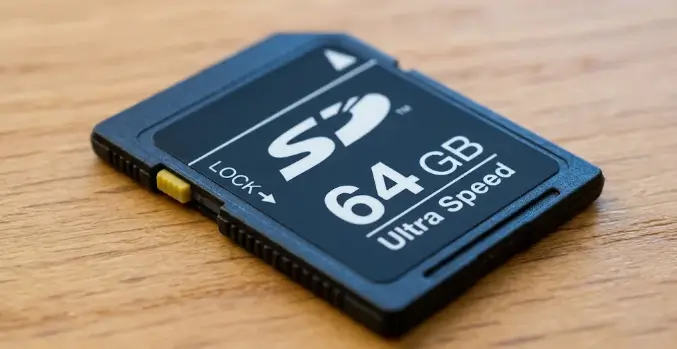
SD-Karte Schreibschutz aufheben klingt nach einer Sache von zwei Sekunden: Schalter nach oben schieben, fertig. In der Praxis meldet Windows aber oft weiter „Der Datenträger ist schreibgeschützt“, obwohl der kleine Schieber längst auf entsperrt steht. Dann sitzt die Sperre nicht mehr am Plastik, sondern eine Ebene tiefer.
Diese Anleitung zeigt, wie Sie mit DiskPart das Schreibschutz-Attribut entfernen, welche Windows-Einstellungen eine Karte zusätzlich sperren können und woran Sie erkennen, dass die Karte sich selbst dauerhaft schreibgeschützt hat. In diesem Fall hilft kein Befehl mehr, nur noch die Datensicherung.
Warum der Schalter allein oft nicht reicht
Der Schreibschutz einer SD-Karte kann an drei Stellen entstehen: am mechanischen Schalter, als Attribut in Windows oder im Controller der Karte selbst. Der Schalter ist dabei die schwächste Ebene. Laut SanDisk-Produkthandbuch kennt die interne Elektronik der Karte die Position des Schiebers überhaupt nicht; ein Kontakt im Kartenleser meldet sie an den Computer, und der Host ist für den Schutz verantwortlich.
Das erklärt viele rätselhafte Fälle. Ein ausgeleierter Kontakt im Kartenleser, ein verbogener Schieber am microSD-Adapter oder ein Schalter in Mittelstellung reicht, damit Windows dauerhaft „gesperrt“ sieht. Die Karte selbst wäre beschreibbar.
| Ebene | Typisches Anzeichen | Was hilft |
|---|---|---|
| Schalter / Kartenleser | Karte ist nur in einem bestimmten Leser oder Adapter gesperrt | Schalter prüfen, anderen Leser oder Adapter testen |
| Windows-Attribut | DiskPart zeigt „Aktueller schreibgeschützter Status: Ja“ | attributes disk clear readonly in DiskPart |
| Windows-Richtlinie | Alle USB-Sticks und Karten an diesem PC sind schreibgeschützt | Registry-Wert WriteProtect oder Gruppenrichtlinie zurücksetzen |
| Karten-Controller | Karte ist in jedem Gerät gesperrt, DiskPart meldet einen Fehler | Daten sichern, Karte ersetzen |
Die Tabelle ist der eigentliche Diagnose-Fahrplan. Wer die Ebene kennt, spart sich das wahllose Durchprobieren von Tools.
Schalter, Adapter und Kartenleser zuerst ausschließen
Bevor Sie DiskPart starten, lohnt sich ein Gegentest an der Hardware. Er dauert zwei Minuten und klärt die häufigste Ursache.

- Schieben Sie den Schalter an der Seite der Karte ganz nach oben in Richtung Kontakte. Er sollte sauber einrasten und nicht in der Mitte stehen bleiben.
- Bei einer microSD-Karte sitzt der Schalter nicht auf der Karte, sondern auf dem SD-Adapter. Probieren Sie einen zweiten Adapter.
- Stecken Sie die Karte in einen anderen Kartenleser oder einen USB-Kartenleser statt des eingebauten Slots im Notebook.
- Ist der Schieber abgebrochen oder locker, ersetzen Sie bei microSD einfach den Adapter. Eine Vollformat-Karte mit losem Schieber lässt sich auch mit einem schmalen Klebestreifen über der Mulde fixieren.
Ist die Karte im zweiten Leser beschreibbar, war es die Mechanik. Bleibt sie überall gesperrt, geht es mit DiskPart weiter.
SD-Karte Schreibschutz aufheben mit DiskPart, Schritt für Schritt
DiskPart entfernt das Schreibschutz-Attribut, das Windows für einen Datenträger gespeichert hat. Laut Microsoft-Dokumentation zu attributes disk zeigt, setzt oder löscht der Befehl die Attribute des ausgewählten Datenträgers; vorher muss der Datenträger mit select disk ausgewählt sein.
⚠️ Achtung: Wählen Sie in DiskPart unbedingt den richtigen Datenträger. Die Karte erkennen Sie an ihrer Größe. Datenträger 0 ist fast immer Ihre Systemplatte und hat hier nichts zu suchen.
- Stecken Sie die SD-Karte ein und öffnen Sie die Eingabeaufforderung als Administrator (Startmenü, „cmd“ eingeben, Rechtsklick, Als Administrator ausführen).
- Geben Sie
diskpartein und bestätigen Sie die Benutzerkontensteuerung. - Mit
list disklisten Sie alle Datenträger auf. Merken Sie sich die Nummer der SD-Karte anhand der Größe. - Wählen Sie die Karte mit
select disk 2aus. Ersetzen Sie die 2 durch Ihre Nummer. - Prüfen Sie mit
attributes diskden aktuellen Status. Steht dort „Aktueller schreibgeschützter Status: Ja“, ist das Windows-Attribut gesetzt. - Entfernen Sie den Schutz mit
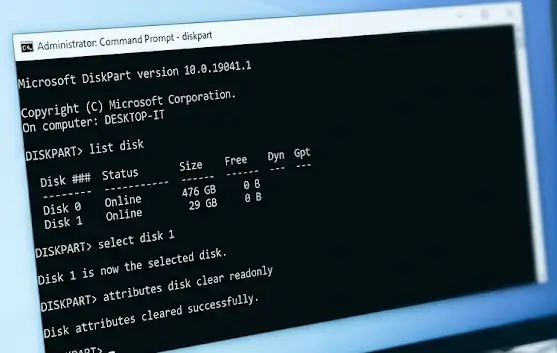
attributes disk clear readonly. - Kontrollieren Sie das Ergebnis erneut mit
attributes diskund verlassen Sie DiskPart mitexit.
diskpart
list disk
select disk 2
attributes disk
attributes disk clear readonly
attributes disk
exit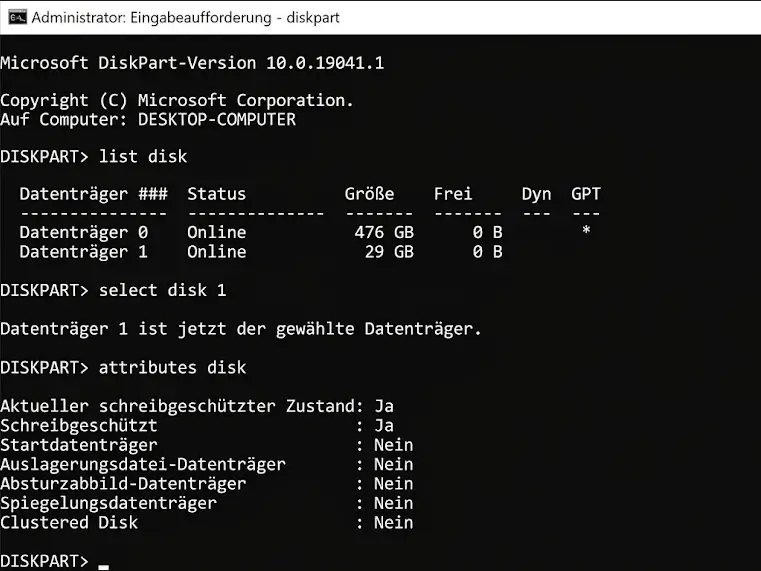
Bis hierhin haben Sie die häufigste Software-Sperre bereits entfernt. Ziehen Sie die Karte kurz ab, stecken Sie sie wieder ein und testen Sie, ob sich eine Datei anlegen lässt.
Readonly-Attribut auf Volume-Ebene entfernen
Manchmal ist nicht der Datenträger, sondern das Volume schreibgeschützt. Dafür gibt es attributes volume. Laut Microsoft-Dokumentation zu attributes volume gilt das Readonly-Attribut auf einfachen MBR-Datenträgern für alle Volumes der Disk, auf GPT-Datenträgern nur für das ausgewählte Volume.
diskpart
list volume
select volume 5
attributes volume clear readonly
exit
Die Volume-Nummer erkennen Sie in list volume am Laufwerksbuchstaben und an der Bezeichnung „Wechselmedium“.
Was tun, wenn DiskPart den Schreibschutz nicht entfernt?
Meldet DiskPart „Die Datenträgerattribute konnten nicht gelöscht werden“ oder kehrt der Schutz nach dem Neueinstecken zurück, liegt die Ursache außerhalb des Attributs. Drei Kandidaten bleiben: eine Windows-Richtlinie, ein beschädigtes Dateisystem oder die Karte selbst.
Registry-Wert WriteProtect prüfen
Windows kann über den Registry-Schlüssel StorageDevicePolicies alle Wechseldatenträger schreibschützen. Ein typisches Anzeichen: Nicht nur die SD-Karte, sondern auch jeder USB-Stick an diesem PC ist gesperrt.
- Drücken Sie
Win + R, geben Sieregeditein und bestätigen Sie. - Navigieren Sie zu
HKEY_LOCAL_MACHINE\SYSTEM\CurrentControlSet\Control\StorageDevicePolicies. - Steht dort der DWORD-Wert
WriteProtectauf 1, setzen Sie ihn auf 0 oder löschen Sie den Wert. - Stecken Sie die Karte neu ein. Hilft das nicht sofort, starten Sie Windows neu.
Fehlt der Schlüssel StorageDevicePolicies komplett, ist das normal. Dann kommt die Sperre nicht aus der Registry, und Sie müssen nichts anlegen.
Gruppenrichtlinie für Wechseldatenträger kontrollieren
Auf Firmen-PCs sperrt oft eine Richtlinie den Schreibzugriff auf Wechselmedien. Im Gruppenrichtlinien-Editor (gpedit.msc, nur Pro und höher) finden Sie die Einstellung unter Administrative Vorlagen, System, Wechselmedienzugriff. Ist der Schreibzugriff dort verweigert, schalten Sie die Richtlinie auf „Nicht konfiguriert“. Auf einem Dienstrechner entscheidet das allerdings die IT, nicht Sie.
Karte mit clean neu aufsetzen
Ist das Attribut weg, die Karte aber weiterhin störrisch, hilft oft ein kompletter Neuaufbau der Partitionstabelle. Das geht nur, wenn die Karte überhaupt noch Schreibbefehle annimmt.
⚠️ Achtung: clean löscht die komplette Partitionstabelle der ausgewählten Disk. Alle Daten auf der Karte sind danach weg. Sichern Sie wichtige Fotos vorher, solange die Karte noch lesbar ist.
diskpart
list disk
select disk 2
attributes disk clear readonly
clean
create partition primary
format fs=exfat quick
assign
exit
Liest Ihre Kamera oder Ihr älteres Gerät kein exFAT, ersetzen Sie fs=exfat durch fs=fat32. Endet clean mit „Das Medium ist schreibgeschützt“, ist der Fall klar: Die Sperre sitzt in der Karte.
SD-Karte Schreibschutz aufheben geht nicht: Die Karte hat sich selbst gesperrt
Eine SD-Karte kann sich im eigenen Controller dauerhaft schreibschützen, typischerweise wenn der Flash-Speicher verschlissen ist oder intern einen Fehler erkennt. Ein Linux-Kernel-Patch aus dem Jahr 2021 beschreibt genau das: Manche SD-Karten setzen wegen ihrer Lebensdauer oder eines internen Problems ein permanentes Schreibschutz-Bit in ihrem CSD-Register.
Dieses Bit kann weder DiskPart noch die Registry zurücksetzen, denn Windows sieht nur das Ergebnis. Die Karte verweigert jeden Schreibbefehl, bleibt aber meist lesbar. Genau das ist die gute Nachricht.
- Die Karte ist in jedem Kartenleser und jedem Gerät schreibgeschützt.
- DiskPart meldet beim Löschen des Attributs Erfolg, der Schutz ist nach dem Neueinstecken aber sofort wieder da.
cleanund Formatieren scheitern mit „Das Medium ist schreibgeschützt“.- Gelöschte Dateien tauchen nach dem Neueinstecken wieder auf.
Treffen zwei oder mehr Punkte zu, kopieren Sie alle Daten sofort auf den PC und ersetzen Sie die Karte. Formatierungs-Tools von Drittanbietern versprechen hier oft Rettung, scheitern aber an derselben Hardware-Sperre.
Fazit
Beim Thema SD-Karte Schreibschutz aufheben entscheidet die richtige Reihenfolge. Erst Schalter, Adapter und Kartenleser ausschließen, dann mit DiskPart das Readonly-Attribut entfernen, danach Registry und Richtlinien prüfen. Erst wenn eine Karte in jedem Gerät gesperrt bleibt und selbst clean scheitert, ist sie am Ende.
Mein Rat: Sichern Sie eine Karte, die plötzlich schreibgeschützt ist, immer zuerst. Eine Karte im Selbstschutz liest oft nur noch eine begrenzte Zeit zuverlässig. Welche Variante hat bei Ihnen geholfen? Schreiben Sie es gern in die Kommentare.
Häufig gestellte Fragen
Warum ist meine SD-Karte schreibgeschützt, obwohl der Schalter offen ist?
Der Schalter wird nur vom Kartenleser abgefragt. Ein defekter Kontakt im Leser, ein verbogener microSD-Adapter, ein gesetztes Windows-Attribut oder ein permanenter Schreibschutz im Karten-Controller sperren die Karte trotzdem.
Welcher DiskPart-Befehl hebt den Schreibschutz einer SD-Karte auf?
Nach diskpart, list disk und select disk mit der Nummer der Karte entfernt attributes disk clear readonly das Schreibschutz-Attribut. Mit attributes disk prüfen Sie vorher und nachher den Status.
Gehen beim Entfernen des Schreibschutzes mit DiskPart Daten verloren?
Nein, attributes disk clear readonly löscht keine Daten. Erst der Befehl clean entfernt die Partitionstabelle und damit alle Dateien auf der Karte.
Was bedeutet „Die Datenträgerattribute konnten nicht gelöscht werden“?
Windows kann das Attribut nicht ändern, weil die Sperre woanders sitzt. Prüfen Sie den Registry-Wert WriteProtect, eine Gruppenrichtlinie für Wechselmedien und testen Sie die Karte in einem anderen Leser. Bleibt sie überall gesperrt, ist die Karte meist defekt.
Kann man eine dauerhaft schreibgeschützte SD-Karte reparieren?
In der Regel nicht. Hat der Controller das permanente Schreibschutz-Bit gesetzt, lässt sich das mit Windows-Mitteln nicht zurücknehmen. Sichern Sie die noch lesbaren Daten und ersetzen Sie die Karte.
Das Wichtigste in aller Kürze
- Der Schreibschutz-Schalter einer SD-Karte wird nur vom Kartenleser abgefragt, die Karte selbst kennt seine Position nicht.
- Mit DiskPart entfernen Sie das Windows-Attribut über list disk, select disk und attributes disk clear readonly.
- Sind alle Wechseldatenträger an einem PC gesperrt, steckt meist der Registry-Wert WriteProtect oder eine Gruppenrichtlinie dahinter.
- Der Befehl clean löscht alle Daten auf der Karte und gehört erst ans Ende der Fehlersuche.
- Bleibt eine Karte in jedem Gerät gesperrt, hat ihr Controller meist einen permanenten Schreibschutz gesetzt und die Karte sollte ersetzt werden.
Zuletzt aktualisiert: November 2026 | Stand: November 2026 | Autor: Vangelis | 25+ Jahre IT-Erfahrung | Betreiber von diskpart.de