Windows RE-Partition reparieren oder neu erstellen – Schritt-für-Schritt [2026]
Windows RE-Partition reparieren – das klingt nach etwas, das man nur braucht, wenn das System schon halb abgestürzt ist. Tatsächlich begegnet mir dieses Thema regelmäßig: entweder weil ein Windows-Update (insbesondere KB5028997) plötzlich meldet, dass die Wiederherstellungspartition zu klein ist, oder weil jemand beim Vergrößern von Laufwerk C: die RE-Partition versehentlich gelöscht hat. Beides ist lösbar – ohne Neuinstallation, ohne Datenverlust, mit Bordmitteln.
Auf meinem Ryzen 7 5800X-System mit Windows 11 25H2 habe ich alle hier beschriebenen Methoden selbst durchgeführt. Der Artikel deckt drei Szenarien ab: WinRE ist deaktiviert, die Partition fehlt komplett, oder sie ist schlicht zu klein. Je nach Befund greife ich zu einer anderen Methode.
Was ist die Windows RE-Partition und wann ist sie defekt?
Die Windows Recovery Environment (WinRE) ist eine minimale Windows-Umgebung, die startet, wenn das eigentliche Betriebssystem nicht mehr hochfährt – etwa nach einem fehlgeschlagenen Update, einem beschädigten Bootloader oder einem Treiberproblem. Laut Microsoft-Dokumentation belegt die RE-Partition standardmäßig 500–650 MB; seit Windows 11 23H2 empfiehlt Microsoft mindestens 750 MB, damit Update-bezogene WinRE-Aktualisierungen durchlaufen können.
Drei Fehlerbilder kommen in der Praxis am häufigsten vor:
- WinRE deaktiviert:
reagentc /infozeigt „Windows RE-Status: Disabled“. Die Partition ist vorhanden, aber nicht aktiv registriert. - Partition gelöscht oder fehlt: In der Datenträgerverwaltung keine Recovery-Partition sichtbar. Passiert häufig beim manuellen Vergrößern von C:.
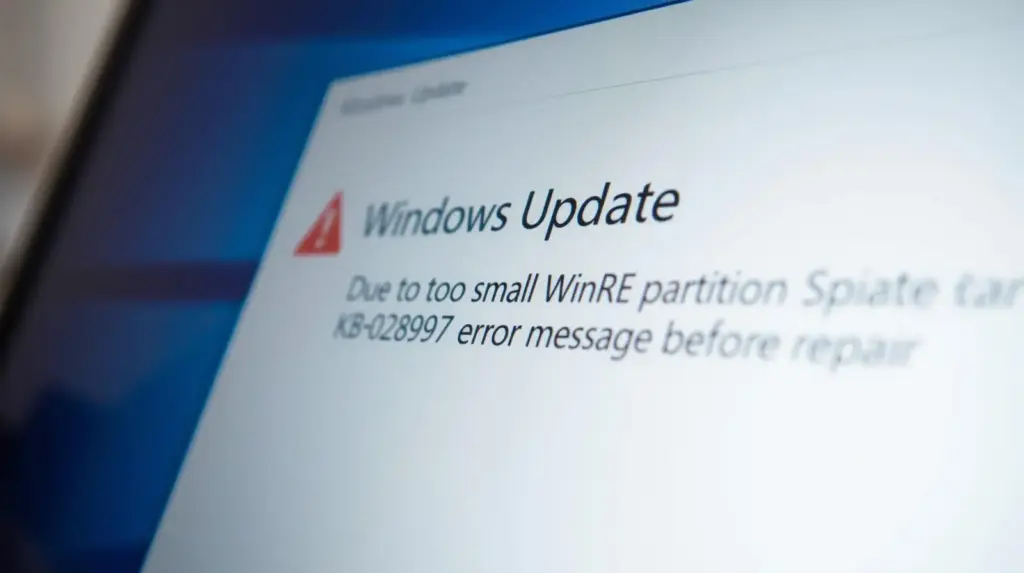
- Partition zu klein: Windows Update schlägt fehl mit der Meldung, die WinRE-Partition habe keinen ausreichenden Platz. Bekanntes Problem seit dem Patch KB5028997 (laut Microsoft Support-Artikel).
Bevor Sie irgendeinen der folgenden Schritte durchführen: Erstellen Sie ein vollständiges Backup. Die meisten DiskPart-Operationen sind irreversibel, und ein Backup kostet Sie 15 Minuten – eine Neuinstallation dagegen Stunden.
Diagnose: Windows RE-Partition Status prüfen (Pflicht zuerst)
Der erste Schritt ist immer eine Diagnose. Öffnen Sie die Eingabeaufforderung als Administrator (Windows-Taste → „cmd“ → Rechtsklick → Als Administrator ausführen) und geben Sie ein:
reagentc /infoEine funktionierende WinRE-Partition sieht in der Ausgabe so aus:
Windows-Wiederherstellungsumgebung (Windows RE) und Systemrücksetzungskonfiguration

Informationen:
    Windows RE-Status:         Enabled
    Windows RE-Speicherort:    \?GLOBALROOTdeviceharddisk0partition4RecoveryWindowsRE
    Startort:                  \?GLOBALROOTdeviceharddisk0partition1EFIMicrosoftBoot
    Staging-Speicherort:
    Wiederherstellungsimage-Speicherort:
    Wiederherstellungsimage-Index: 0
    Benutzerdefinierter Imagespeicherort:
    Benutzerdefinierter Imageindex: 0

REAGENTC.EXE: Vorgang erfolgreich.
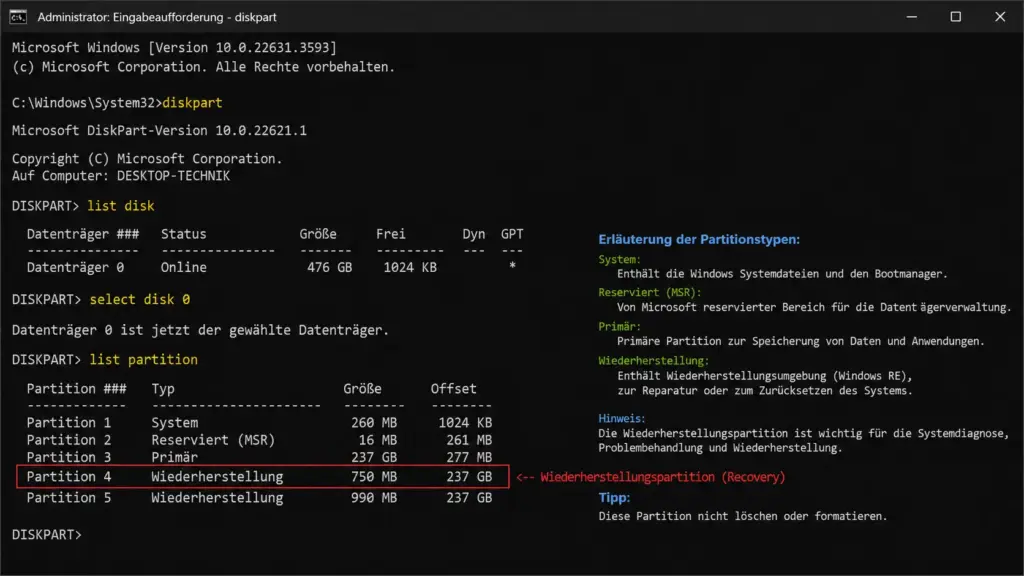
Zeigt die Ausgabe stattdessen „Windows RE-Status: Disabled“ oder keinen Speicherort, sind Sie im richtigen Artikel. Prüfen Sie zusätzlich in DiskPart, ob die Partition überhaupt existiert:
diskpart
list disk
select disk 0
list partition
Suchen Sie in der Ausgabe nach einer Partition mit dem Typ „Wiederherstellung“ und einer Größe von 500–800 MB. Fehlt diese, müssen Sie sie neu erstellen (Methode 3 oder 4). Ist sie vorhanden, aber WinRE trotzdem deaktiviert, reicht oft Methode 1.
Keine Produkte gefunden.
Methode 1: WinRE per reagentc /enable reaktivieren (schnellste Lösung)
Ist die Partition vorhanden, aber WinRE deaktiviert, löst dieser Einzeiler das Problem in unter einer Minute:
reagentc /enableErhalten Sie die Meldung „REAGENTC.EXE: Vorgang erfolgreich“, prüfen Sie den Status anschließend erneut mit reagentc /info. Steht dort jetzt „Enabled“ mit einem gültigen Speicherort, sind Sie fertig.
Schlägt reagentc /enable fehl – etwa mit einem Fehlercode wie 0x32 oder der Meldung, dass das WIM-Image nicht gefunden wurde – fehlt die Datei winre.wim unter C:WindowsSystem32Recovery. In diesem Fall hilft Methode 4 (Extraktion aus ISO).
Windows RE-Partition reparieren per DiskPart – Attribute neu setzen
Manchmal existiert die Partition physisch, aber die Partitionsattribute sind falsch – zum Beispiel weil ein Tool sie verändert hat. Windows erkennt die Partition dann nicht als Wiederherstellungspartition. Die Lösung: Attribute per DiskPart neu setzen.
Öffnen Sie DiskPart als Administrator, ermitteln Sie die Partitionsnummer der RE-Partition (via list partition), und setzen Sie dann die korrekte GPT-GUID:
diskpart
list disk
select disk 0
list partition
select partition X          ← Ihre RE-Partitionsnummer
set id=de94bba4-06d1-4d40-a16a-bfd50179d6ac
gpt attributes=0x8000000000000001
exit
Das GPT-Attribut 0x8000000000000001 setzt zwei Flags gleichzeitig: „Required Partition“ (Bit 0) und „No Drive Letter“ (Bit 63). Ohne diese Attribute weist Windows der Partition einen Laufwerksbuchstaben zu und behandelt sie wie ein normales Volume – das verhindert, dass WinRE korrekt startet. Den GUID-Überblick für GPT- und MBR-Systeme zeigt diese Tabelle:
| Partitionstyp | GPT-GUID / MBR-ID | Beschreibung |
|---|---|---|
| Windows RE (GPT) | de94bba4-06d1-4d40-a16a-bfd50179d6ac | Recovery-Partition auf UEFI-Systemen |
| EFI-Systempartition (GPT) | c12a7328-f81f-11d2-ba4b-00a0c93ec93b | Bootloader-Partition (ESP) |
| Windows-Datenpartition (GPT) | ebd0a0a2-b9e5-4433-87c0-68b6b72699c7 | Normale NTFS-Datenpartition |
| Recovery (MBR-Legacy) | 0x27 | Ältere BIOS/MBR-Systeme |
Nach dem Setzen der Attribute aktivieren Sie WinRE wieder:
reagentc /enable
reagentc /info
Methode 3: Windows RE-Partition neu erstellen (Partition fehlt komplett)
Ist die Wiederherstellungspartition gelöscht worden, muss sie von Grund auf neu angelegt werden. Dazu verkleinern wir zuerst die C:-Partition, um Platz zu schaffen, und legen dann die neue RE-Partition mit den korrekten Attributen an.
⚠️ Achtung: Dieser Schritt verändert die Partitionsstruktur dauerhaft. Erstellen Sie vorher ein vollständiges Systemabbild. Alle Schritte erfordern Administrator-Rechte.
Schritt 1: WinRE deaktivieren und Status prüfen
reagentc /disable
reagentc /info
Schritt 2: C:-Partition verkleinern und neue RE-Partition erstellen
diskpart
list disk
select disk 0
list partition
select partition X          ← Nummer der C:-Partition (Typ: Primär, größte)
shrink desired=750          ← 750 MB freimachen (Microsoft-Empfehlung seit Windows 11 23H2)
create partition primary
format quick fs=ntfs label="Windows RE Tools"
set id=de94bba4-06d1-4d40-a16a-bfd50179d6ac
gpt attributes=0x8000000000000001
assign letter=R             ← Temporärer Laufwerksbuchstabe für nächsten Schritt
exit
Schritt 3: Ordnerstruktur anlegen und winre.wim kopieren
mkdir R:RecoveryWindowsRE
copy C:WindowsSystem32Recoverywinre.wim R:RecoveryWindowsRE
Liegt die Datei winre.wim nicht unter C:WindowsSystem32Recovery, folgen Sie Methode 4 zur Extraktion aus einer ISO.
Schritt 4: WinRE-Pfad registrieren und Laufwerksbuchstaben entfernen
diskpart
list partition
select partition X          ← Neue RE-Partition wählen
remove letter=R
exit

reagentc /setreimage /path R:RecoveryWindowsRE /target C:Windows
reagentc /enable
reagentc /info
Bis hierhin haben Sie die RE-Partition physisch erstellt, korrekt beschriftet und WinRE aktiviert. Das Schwierigste liegt hinter Ihnen – die Prüfung mit reagentc /info sollte jetzt „Enabled“ anzeigen, inklusive eines gültigen Speicherorts auf der neuen Partition.
Methode 4: winre.wim aus Windows-ISO extrahieren (Datei fehlt)
Manchmal ist die Partition vorhanden, aber die Datei winre.wim fehlt oder ist beschädigt. Das passiert nach aggressiven Bereinigungen mit Tools wie CCleaner oder nach misslungenen Reparaturversuchen. In diesem Fall hilft nur, die WIM-Datei aus einem Windows-11-ISO frisch zu extrahieren.
Laden Sie zunächst die aktuelle Windows-11-ISO über das Microsoft Media Creation Tool herunter. Dann:
dism /mount-image /imagefile:"D:sourcesinstall.wim" /index:1 /mountdir:C:RECD /readonly
mkdir C:WindowsSystem32Recovery
xcopy /h C:RECDWindowsSystem32Recoverywinre.wim C:WindowsSystem32Recovery
dism /unmount-image /mountdir:C:RECD /discard
Ersetzen Sie D: durch den Laufwerksbuchstaben, unter dem die ISO eingehängt ist. Nach dem Kopieren aktivieren Sie WinRE wie in Methode 1:
reagentc /enable
reagentc /info
Das hat bei mir auf einem HP EliteBook mit Windows 11 22H2 einmal einen halben Tag Sucherei gespart – ich wusste zunächst nicht, dass DISM die WIM schreibgeschützt einhängt und man daher /readonly explizit angeben muss. Ohne das Flag schlägt das Aushängen mit einem Fehler fehl, der keinen Hinweis auf die Ursache gibt.
Methode 5: WinRE-Partition vergrößern (Update schlägt fehl – KB5028997)
Seit dem Microsoft-Support-Artikel KB5028997 ist bekannt, dass Windows Update bestimmte WinRE-Patches nicht installieren kann, wenn die RE-Partition kleiner als 750 MB ist. Das Update gibt in diesem Fall eine Fehlermeldung aus – ohne zu erklären, dass die Partition zu klein ist. Laut Microsoft betrifft das vor allem Geräte, die mit Windows 10 ausgeliefert wurden und auf Windows 11 aktualisiert worden sind.
Die Lösung ist eine Kombination aus: WinRE deaktivieren → RE-Partition löschen → C: verkleinern → neue, größere RE-Partition erstellen → WinRE reaktivieren. Das ist im Wesentlichen Methode 3, aber mit explizitem Löschen der alten, zu kleinen Partition:
reagentc /disable

diskpart
list disk
select disk 0
list partition
select partition X          ← Alte, zu kleine RE-Partition
delete partition override   ← Löscht auch geschützte Partitionen
select partition Y          ← C:-Partition
shrink desired=750
create partition primary
format quick fs=ntfs label="Windows RE Tools"
set id=de94bba4-06d1-4d40-a16a-bfd50179d6ac
gpt attributes=0x8000000000000001
assign letter=R
exit

mkdir R:RecoveryWindowsRE
copy C:WindowsSystem32Recoverywinre.wim R:RecoveryWindowsRE

diskpart
select disk 0
select partition X          ← Neue RE-Partition
remove letter=R
exit

reagentc /setreimage /path R:RecoveryWindowsRE /target C:Windows
reagentc /enable
reagentc /info
⚠️ Wichtig: Der Befehl delete partition override löscht die Partition ohne weitere Nachfrage und ohne Rückgängig-Möglichkeit. Stellen Sie vorher sicher, dass Sie die richtige Partition ausgewählt haben – prüfen Sie Größe und Typ in der Ausgabe von list partition.
Häufige Fehler und ihre Ursachen
Zwei Fehlermeldungen begegnen mir bei diesem Thema besonders oft:
| Fehlermeldung | Ursache | Lösung |
|---|---|---|
| reagentc /enable: Vorgang nicht erfolgreich | winre.wim fehlt oder beschädigt | Methode 4 (ISO-Extraktion) |
| reagentc /enable: 0x32 | BCD-Eintrag für WinRE fehlt oder korrupt | reagentc /disable → Partition neu anlegen → reagentc /enable |
| delete partition: Zugriff verweigert | Partition als „Required“ markiert | delete partition override verwenden |
| shrink desired=750: Nicht genügend Platz | C: enthält nicht verschiebbare Dateien | Defragmentierung + Auslagerungsdatei temporär deaktivieren |
| Windows Update schlägt fehl (kein Fehlercode) | RE-Partition zu klein für WinRE-Update | Methode 5 (Partition vergrößern) |
Ein Hinweis aus der Praxis: Der Fehlercode 0x32 bei reagentc ist tückisch, weil er vage klingt. Tatsächlich bedeutet er fast immer, dass der BCD-Eintrag (Boot Configuration Data) für WinRE leer oder falsch ist. In diesem Fall hilft es manchmal, mit bcdedit /enum all alle Booteinträge zu prüfen – suchen Sie nach einem Eintrag mit „Windows Recovery Environment“ im Beschreibungsfeld.
Keine Produkte gefunden.
Ergebnis prüfen: So testen Sie WinRE nach der Reparatur
Nach jeder Reparaturmethode gilt: Vertrauen ist gut, Kontrolle ist besser. Drei Checks sollten Sie durchführen:
- reagentc /info: „Windows RE-Status: Enabled“ mit gültigem Speicherort → WinRE ist aktiv und registriert.
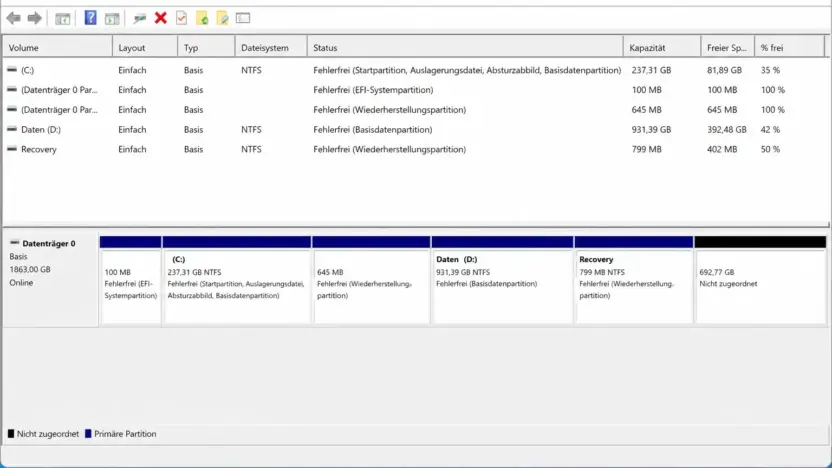
- Datenträgerverwaltung (diskmgmt.msc): Neue RE-Partition erscheint als „Wiederherstellung“ ohne Laufwerksbuchstaben – kein offener Buchstabe bedeutet korrekte Attribute.
- WinRE starten (optional): Einstellungen → System → Wiederherstellung → Erweiterter Start → Jetzt neu starten. Erscheint das blaue WinRE-Menü mit „Problembehandlung“, ist alles korrekt.
Fazit
Die Windows RE-Partition reparieren ist kein Hexenwerk – aber es ist Präzisionsarbeit. Wer die DiskPart-Befehle kennt und die GUID für Recovery-Partitionen parat hat, behebt alle drei Hauptszenarien (deaktiviert, fehlend, zu klein) in unter 20 Minuten. Den häufigsten Fehler den ich sehe: Nutzer löschen die RE-Partition beim Vergrößern von C: und bemerken es erst Wochen später, wenn ein Windows-Update fehlschlägt.
Meine Empfehlung: Führen Sie reagentc /info einmal im Quartal aus – einfach als kurzen Systemcheck. Wenn der Status „Enabled“ mit gültigem Speicherort zeigt, ist alles in Ordnung. Zeigt er „Disabled“, wissen Sie jetzt was zu tun ist.
Wie prüfe ich, ob meine Windows RE-Partition aktiv ist?
Öffnen Sie die Eingabeaufforderung als Administrator und geben Sie u003ccodeu003ereagentc /infou003c/codeu003e ein. Zeigt die Ausgabe u0022Windows RE-Status: Enabledu0022 mit einem gültigen Speicherort, ist WinRE aktiv. Steht dort u0022Disabledu0022 oder kein Speicherort, müssen Sie WinRE reaktivieren oder die Partition neu erstellen.
Was ist die GUID einer Windows RE-Partition?
Die GPT-GUID einer Windows Recovery-Partition lautet u003cstrongu003ede94bba4-06d1-4d40-a16a-bfd50179d6acu003c/strongu003e. Diese ID weist DiskPart an, die Partition als Wiederherstellungspartition zu behandeln. Zusätzlich müssen auf GPT-Systemen die Attribute 0x8000000000000001 gesetzt werden, damit kein Laufwerksbuchstabe zugewiesen wird.
Wie groß muss die Windows RE-Partition sein?
Microsoft empfiehlt seit Windows 11 23H2 mindestens 750 MB für die WinRE-Partition. Ältere Systeme mit 500–512 MB können Probleme bei WinRE-Updates bekommen (bekanntes Issue seit KB5028997). Falls Ihr Update fehlschlägt, prüfen Sie die Partitionsgröße in der Datenträgerverwaltung.
Was tun, wenn reagentc /enable einen Fehler meldet?
Der häufigste Grund ist eine fehlende oder beschädigte Datei winre.wim unter C:u005cWindowsu005cSystem32u005cRecoveryu005c. Extrahieren Sie die Datei aus einem aktuellen Windows-11-ISO mit DISM, kopieren Sie sie an den Zielpfad und führen Sie anschließend erneut u003ccodeu003ereagentc /enableu003c/codeu003e aus.
Kann ich die Windows RE-Partition löschen?
Technisch ja – aber es ist nicht empfohlen. Ohne WinRE können bei schwerwiegenden Systemfehlern, die das Hochfahren verhindern, keine automatischen Reparaturversuche gestartet werden. Als Alternative kann ein Windows-USB-Stick genutzt werden, der dieselbe Funktion erfüllt. Löschen Sie die RE-Partition nur, wenn Sie dauerhaft Platz benötigen und ein Installationsmedium parat haben.
Autor: Vangelis – 25+ Jahre IT-Erfahrung | Getestet auf Windows 11 25H2, Juni 2026 | diskpart.de