
Mehrere Partitionen auf USB-Stick lassen sich unter Windows 11 in wenigen DiskPart-Befehlen anlegen, etwa eine Partition für Daten und eine für ein Installationsmedium. Entscheidend sind die Wahl des richtigen Datenträgers und ein Blick auf die Geräte, an denen der Stick später laufen soll.
Mehrere Partitionen auf USB-Stick: Wann das sinnvoll ist
Ein USB-Stick lässt sich wie eine kleine Festplatte aufteilen. Typische Gründe sind getrennte Bereiche für private und berufliche Daten, eine Partition mit Installationsdateien neben einer mit Werkzeugen oder ein Stick mit unterschiedlichen Dateisystemen für verschiedene Geräte.
Eine allgemeine Einführung mit grafischen Schritten finden Sie auf der Schwesterseite unter USB-Stick partitionieren. Dieser Artikel zeigt den Weg mit DiskPart und die Grenzen, an die Sie später stoßen.
| Ziel | Aufteilung | Dateisystem |
|---|---|---|
| Daten trennen | zwei Datenpartitionen | NTFS oder exFAT |
| Installationsmedium plus Daten | kleine Partition für den Installer, Rest für Daten | FAT32 für den Installer, NTFS oder exFAT für Daten |
| Stick für mehrere Geräte | erste Partition breit lesbar, weitere nach Bedarf | FAT32 zuerst, dann exFAT |
Vorbereitung: Was Windows mit mehreren Partitionen auf Wechseldatenträgern macht
Früher zeigte Windows bei Wechseldatenträgern nur die erste Partition an. Seit Windows 10 Version 1703 werden auch mehrere Partitionen auf USB-Sticks erkannt und mit eigenen Buchstaben eingebunden. Das gilt für Windows 11 ebenso. Wichtig ist, dass der Stick sich als Wechseldatenträger meldet. Manche Sticks melden sich als feste Festplatte und verhalten sich dann wie ein normaler Datenträger.
⚠️ Achtung: Der Befehl clean löscht die gesamte Partitionsstruktur des gewählten Datenträgers. Wählen Sie mit list disk den Stick anhand seiner Größe und prüfen Sie, dass keine Ihrer Festplatten gemeint ist. Sichern Sie Daten auf dem Stick vorher.
Mehrere Partitionen auf USB-Stick mit DiskPart anlegen
Schritt 1: Stick auswählen
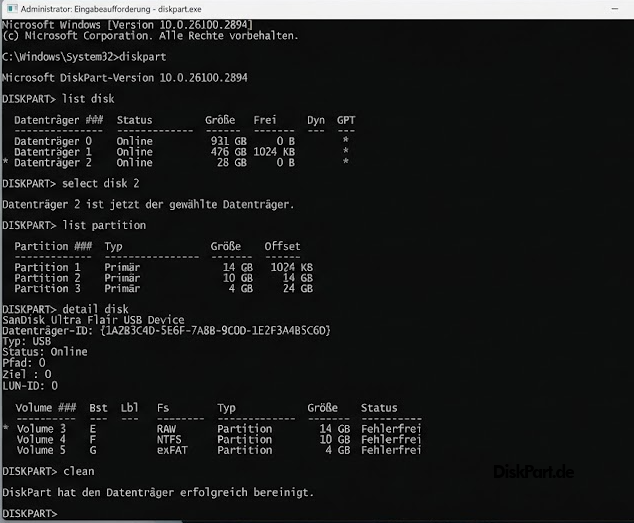
Starten Sie die Eingabeaufforderung als Administrator und listen Sie die Datenträger auf. Der Stick erscheint mit seiner Größe, etwa 29 GB bei einem 32-GB-Stick, da Hersteller in Dezimalgigabyte rechnen.
diskpart
list disk
select disk 2
detail disk
detail disk zeigt Hersteller und Typ. Stimmen Name und Größe nicht, brechen Sie ab. Weitere Hinweise zum Auflisten stehen in Alle Laufwerke mit DiskPart auflisten.
Schritt 2: Stick leeren und die erste Partition anlegen
Mit clean entfernen Sie Partitionsinformationen, wie die Microsoft-Dokumentation zu clean beschreibt. Danach legen Sie die erste Partition mit einer festen Größe in MB an.
clean
create partition primary size=8192
format fs=fat32 quick label=INSTALL
assign letter=G
Die Größe steht in MB, 8192 entspricht also 8 GB. Die Angabe size= im Befehl create partition primary ist in der Microsoft-Dokumentation in MB beschrieben. Die Schalter von format beschreibt die Microsoft-Dokumentation zu format. Bei FAT32 formatiert Windows über die eigene Formatierung nur Partitionen bis 32 GB, größere Bereiche formatieren Sie besser mit NTFS oder exFAT.
Schritt 3: Mehrere Partitionen auf USB-Stick mit Restplatz anlegen
Ohne Größenangabe nutzt create partition primary den gesamten restlichen Platz. So entsteht die zweite Partition mit dem Rest des Sticks.
create partition primary
format fs=exfat quick label=DATEN
assign letter=H
list partition
exit
Im Explorer erscheinen nun zwei Laufwerke auf demselben Stick. Die Unterschiede der Dateisysteme erklärt der Vergleich von exFAT, NTFS und FAT32.
Mehrere Partitionen auf USB-Stick: Wo sie nicht funktionieren
Nicht jedes Gerät liest jede Partition. Die folgende Tabelle zeigt, womit Sie rechnen sollten. Sie beruht auf allgemeiner Erfahrung, prüfen Sie Ihr Zielgerät vorher:
| Gerät | Erste Partition | Weitere Partitionen |
|---|---|---|
| Windows 10 ab Version 1703 und Windows 11 | erkannt | erkannt |
| Ältere Windows-Versionen | erkannt | oft nicht angezeigt |
| Fernseher, Autoradio, Konsolen | nur mit unterstütztem Dateisystem, meist FAT32 oder exFAT | oft nicht gelesen |
| Mac und Linux | meist erkannt | hängt vom Dateisystem ab, NTFS nur mit Zusatz |
Deshalb gilt: Legen Sie auf die erste Partition das, was das unempfindlichste Gerät lesen muss. Die zweite Partition ist dann ein Bonus für Windows-Rechner.
Partitionsgrößen planen
Legen Sie die Größen so fest, dass die kleinere Partition genau das aufnimmt, was sie tragen soll. Für ein Windows-Installationsmedium rechnen Sie großzügig, weil die Installationsdateien mehrere Gigabyte belegen. Nachträglich verändern lässt sich die Aufteilung nur begrenzt: Mit extend wächst eine Partition nur in direkt angrenzenden freien Platz, eine Verkleinerung folgt dem Muster aus Partition verkleinern mit DiskPart. Planen Sie die Größen deshalb vor dem ersten Befehl.
Bootfähiger Stick mit mehreren Partitionen
Soll der Stick zusätzlich booten, richten Sie die Startpartition nach den Vorgaben des Zielsystems ein. Wie das mit DiskPart geht, steht im Artikel USB-Stick mit DiskPart bootfähig machen. Für Sticks mit mehreren Installationsabbildern gibt es eigene Werkzeuge wie Ventoy, die keine eigenen Partitionen pro Abbild brauchen.
Stick wieder zurücksetzen
Sind die Partitionen nicht mehr gewünscht, setzen Sie den Stick mit demselben Muster zurück: Datenträger wählen, clean, eine Partition anlegen, formatieren. Wie Sie dabei vorgehen, steht in USB-Stick mit DiskPart formatieren. Ist der Stick schreibgeschützt, hilft Schreibschutz aufheben, bei einem defekten Stick Defekten USB-Stick reparieren.
Fazit
Mehrere Partitionen auf USB-Stick anzulegen ist unter Windows 11 mit DiskPart überschaubar: Datenträger wählen, clean, create partition primary size=, format, assign und für jede weitere Partition wiederholen. Der Haken liegt bei anderen Geräten, die oft nur die erste Partition lesen.
Mein Rat: Legen Sie die erste Partition mit FAT32 an, wenn der Stick auch an Fernseher oder Autoradio laufen soll, und die zweite für Windows. Prüfen Sie vor clean zweimal die Datenträgernummer.
Häufig gestellte Fragen
Kann ich mehrere Partitionen auf USB-Stick anlegen?
Ja. Seit Windows 10 Version 1703 erkennt Windows auch mehrere Partitionen auf Wechseldatenträgern. Legen Sie sie mit create partition primary in DiskPart an.
Warum sehe ich nur die erste Partition auf meinem Stick?
Ältere Windows-Versionen und viele Geräte wie Fernseher zeigen nur die erste Partition. Oder der Stick meldet sich als fester Datenträger und verhält sich anders.
Welches Dateisystem für mehrere Partitionen auf USB-Stick?
FAT32 für die erste Partition, wenn viele Geräte sie lesen sollen, NTFS oder exFAT für große Dateien auf weiteren Partitionen.
Gehen Daten verloren, wenn ich den Stick partitioniere?
Ja. Der Befehl clean löscht die Partitionsstruktur. Sichern Sie Daten vorher und wählen Sie den Datenträger sorgfältig.
Das Wichtigste in aller Kürze
- Seit Windows 10 Version 1703 werden mehrere Partitionen auf USB-Sticks als eigene Laufwerke angezeigt.
- In DiskPart legen Sie sie mit clean, create partition primary size= in MB, format und assign an.
- Die erste Partition sollte das Dateisystem haben, das das unempfindlichste Gerät lesen kann, meist FAT32.
- Der Befehl clean löscht die gesamte Partitionsstruktur, prüfen Sie deshalb die Datenträgernummer vorher.
Zuletzt aktualisiert: September 2026 | Getestet auf: Windows 11 25H2, September 2026 | Autor: Vangelis | 25+ Jahre IT-Erfahrung | Gründer von diskpart.de seit 2013